|
|
|
|


新增與移除裝置
在虛擬機器中新增裝置比將新裝置連線到實體電腦更加簡單。移除或斷開裝置同樣簡單。以下虛擬裝置可新增到配置中或從其中移除:
以上提及的裝置只能在虛擬機器處於停止狀態時新增到相應的虛擬機器中。
新增新裝置到虛擬機器
- 從「 動作 」功能表中選擇「 設定 」來開啟虛擬機器組態。
- 按一下位於「 虛擬機器組態 」對話方塊頂部的「 硬體 」按鈕來開啟編輯硬體裝置窗格。
-
按一下
_
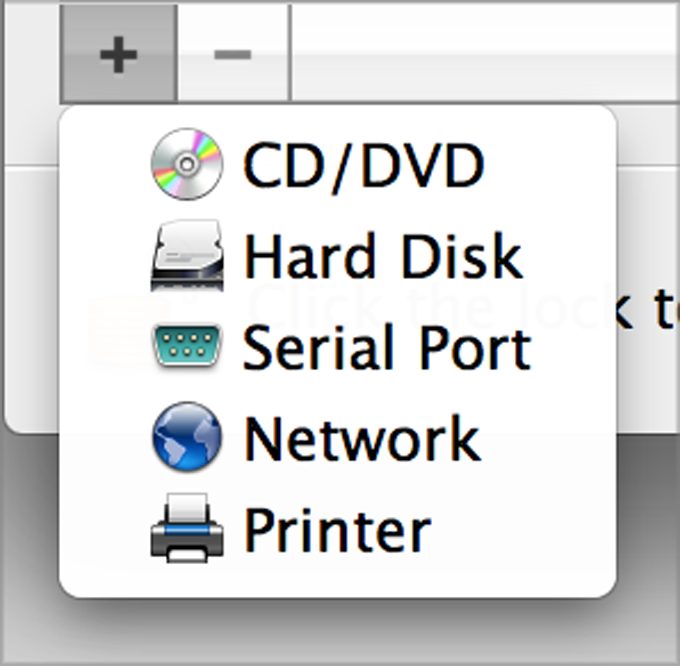
「虛擬機器組態」對話方塊底部的「新增」按鈕,並選取要新增到虛擬機器的裝置。
注意: 新增 按鈕會在虛擬機器執行時停用。您必須先停止虛擬機器才能使用此按鈕。
-
如果您選取的是除了硬碟之外的任何其他裝置,將立即以其典型配置新增該裝置並且該裝置隨即可用。
如果您選擇了硬碟,您需要指定一些參數:
- 硬碟類型:全新映像檔、現有映像檔,或是實體磁碟。如果您想要將現有的 Boot Camp 分區作為硬碟新增到虛擬機器,請選擇 Boot Camp。
- 如果您新增現有映像檔,請提供該檔案在 Mac 上的路徑。如果您新增 Boot Camp 或實體磁碟,請指定其位置。
- 新的硬碟映像檔的硬碟大小。
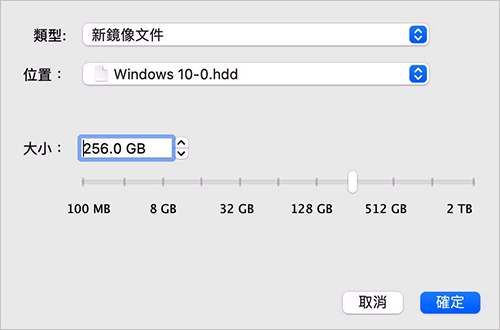
按一下「 確定 」來新增硬碟。在您將新的虛擬硬碟新增到虛擬機器配置後,對於安裝在虛擬機器中的作業系統來說它將不可見,直至您將其初始化。若要瞭解如何初始化新增硬碟的詳細資訊,請參閱虛擬機器中所安裝作業系統的文件和說明資源。
在新增完新裝置後,您可以管理其屬性並開始使用它。
從虛擬機器配置中移除裝置
- 從「 動作 」功能表中選擇「 設定 」來開啟虛擬機器組態。
- 按一下位於「 虛擬機器組態 」對話方塊頂部的「 硬體 」按鈕來開啟編輯硬體裝置窗格。
- 選取您想要移除的裝置然後按一下 _ 「虛擬機器組態」對話方塊底部的「移除」按鈕。
 Top of page
|
 Feedback
|