|
|
|
|


硬碟設定
在「 硬碟 」窗格中,您可以檢視和設定與虛擬機器硬碟相關的設定。
若要開啟這些設定,請選擇「 動作 」>「 設定 」>「 硬體 」,然後按一下「 硬碟 」。
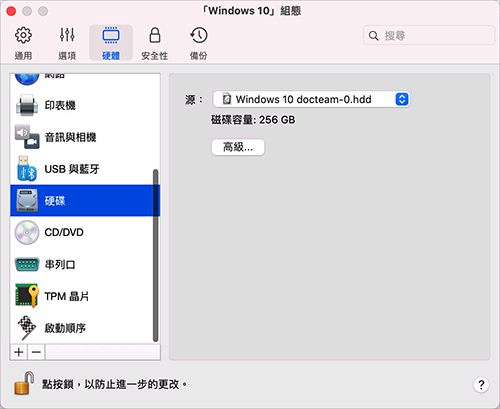
|
選項 |
描述 |
|
來源 |
使用此欄位可指定要模擬虛擬機器硬碟的虛擬硬碟檔案 (
注意: 只有在搭載 Intel 處理器的 Mac 上才能選擇 Boot Camp。Boot Camp 不適用於搭載 Apple M1 晶片的 Mac 電腦。
|
|
屬性 |
按一下此按鈕可編輯硬碟大小。 |
|
位置 |
使用此欄位可指定硬碟用的介面類型。此選項只適用於進階使用者。 |
|
啟用 TRIM |
在大多數情況下,虛擬機器在硬碟上佔用的空間會隨著檔案和其他資料的增多而增加,但不會在您刪除資料時減少。若要設定 Parallels Desktop 自動減少磁碟空間,請選取「 啟用 TRIM 」。此選項可能會影響 HDD (而非 SSD) 磁碟上的效能。 |
 Top of page
|
 Feedback
|