|
|
|
|


登録エージェントテンプレートの作成
登録エージェントテンプレートを作成するには、以下の手順を実行します。
- 認証局サーバーの管理ツールから認証局管理コンソール(MMC)を起動します。
- CA を展開し、[証明書テンプレート] フォルダーを右クリックし、 [管理] を選択します。
-
登録エージェントテンプレートを右クリックして
[テンプレートの複製]
を選択します。新しいテンプレートプロパティウィンドウが表示されます。
[全般]
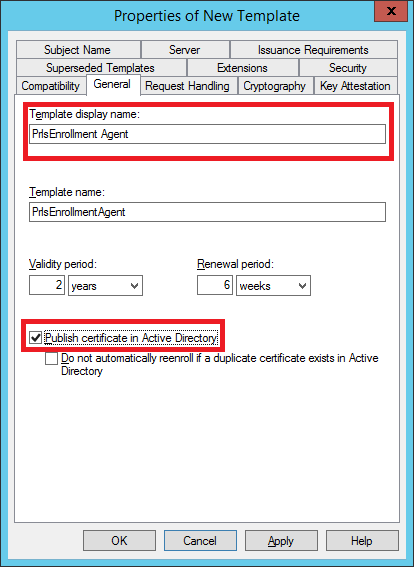
タブで以下のプロパティを構成します。
- テンプレート表示名: PrlsEnrollmentAgent
- テンプレート名: PrlsEnrollmentAgent
- 有効期間: 2 年以内
- 更新期間: 6 週間
- Active Directory の証明書を発行する : ON
-
Active Directory に重複する証明書がある場合、自動的に再登録しない:
OFF
注: 表示名はどんな名前でも構いませんが、テンプレート名は上記の名前にする必要があります。
-
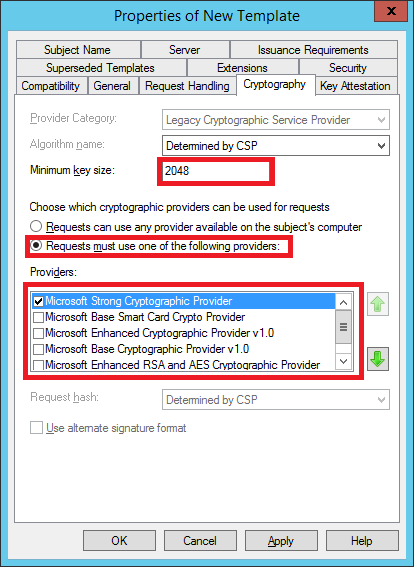
[暗号化]
タブを選択して、以下の値を設定します。
- プロバイダーのカテゴリ: レガシ暗号化サービスプロバイダー(読み取り専用)
- アルゴリズム名: CSP によって設定
- 最小キーサイズ: 2048
[要求で使用できる暗号化サービスプロバイダーを選択してください] セクションで [以下のプロバイダーのうちいずれか 1 つ] を選択します。以下のプロバイダーリストに含まれている [Microsoft Strong Cryptographic Provider] 以外のすべてのオプションをクリアし、そのプロバイダーを優先プロバイダーとして設定します。
[X] Microsoft Strong Cryptographic Provider
[ ] Microsoft Enhanced Cryptographic Provider v 1.0
[ ] Microsoft Base Cryptographic Provider v 1.0
[ ] Microsoft Enhanced RSA and AES Cryptographic Provider
-
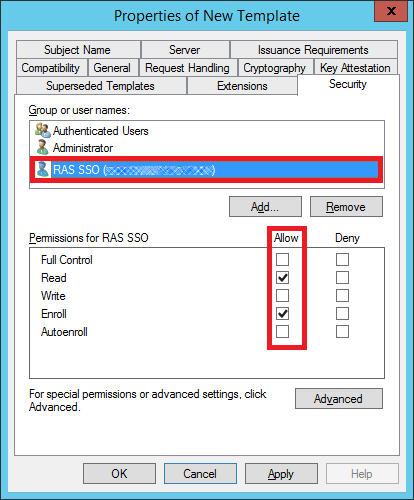
[セキュリティ]
タブを選択して、以下の手順を実行します。
- [追加] をクリックします。
- 登録エージェントユーザーアカウントを追加します。
- ”読み取り”と”登録”のアクセス許可を選択します。 [適用] をクリックし、 [OK] をクリックします。
証明書テンプレートの発行
作成した証明書テンプレートを発行するには、以下のようにします。
- 認証局を再び実行し、 [証明書テンプレート] を右クリックして [発行する証明書テンプレート] をクリックします。
- 前の手順で作成した証明書テンプレート(Prls Enrollment Agent)を選択して、 [OK] をクリックします。
- その証明書テンプレートが [証明書テンプレート] リストに表示されます。
注: 登録エージェントテンプレートとスマートカードログオンテンプレート(後述)を作成したら、Windows で [Active Directory 証明書サービス] サービスを再起動する必要があります。
 ページの先頭
|
 Web フォームからご意見を送信する
|