|
|
|
|


RAS Performance Monitor のセキュリティの構成
デフォルトでは、どのユーザーでも [Performance Monitor] ページにアクセスして、パフォーマンスメトリクスを表示できます。セキュリティの向上のため、許可されたユーザーのみが表示できるように、RAS Performance Monitor が資格情報を使用するように設定できます。
最初に、以下のように Grafana 構成ファイルから匿名認証を削除します。
- ファイル C:\Program Files\Parallels\RAS Performance Monitor\conf\defaults.ini を開きます。
-
ファイルで次を探します。
#################################### Anonymous Auth ######################[auth.anonymous]# enable anonymous accessenabled = true -
"enabled = true"を"enabled = false"に変更します。注: 匿名アクセスを無効にすると、ユーザーは自動的に管理者パスワードを変更するよう促されます。これに引き続き、Grafana の公式ドキュメントに従って、パスワードを変更できます: https://grafana.com/docs/grafana/latest/manage-users/user-admin/change-your-password/ 。
- Grafana サービスを再起動します。
-
[モニタリング]
カテゴリーを選択し、以下の認証情報を使用して Grafana にログインします。
- ユーザー: admin
- パスワード :admin(以前にパスワードを変更した場合は、現在のパスワードを使用してください)。
-
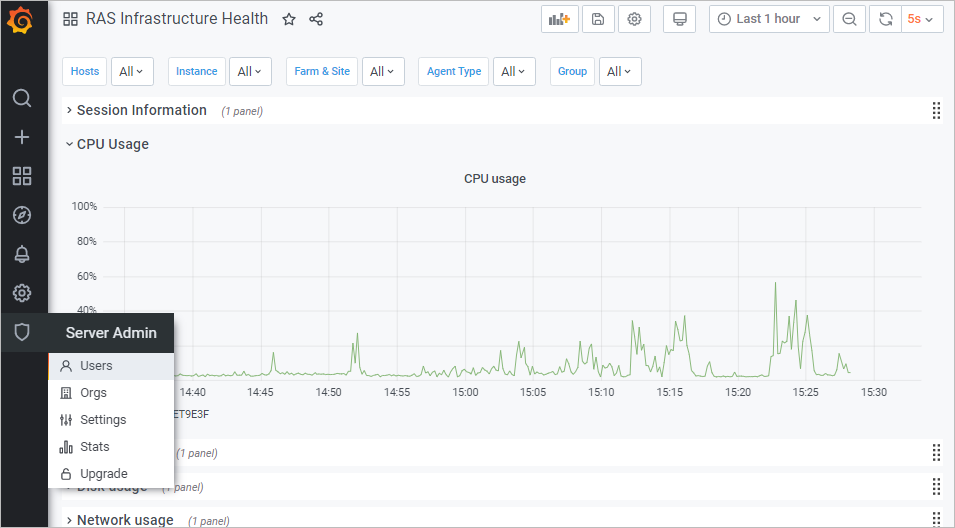
ログイン後、”Esc”キーを押し、”盾”のアイコン >
[ユーザー]
をクリックします。
-
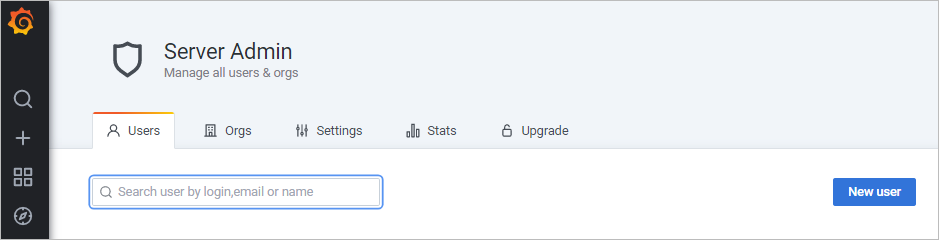
[新規ユーザー]
をクリックして、新しいユーザーを作成します。
- ここで、ユーザーを組織のリストに追加する必要があります。そのためには、 [ユーザー] リストで、 [編集] をクリックしてユーザーを編集し、組織を設定して、ユーザーを [ビューアー] にします。
- [追加] をクリックして、ユーザーを組織のリストに追加します。これで、ユーザーは RAS Performance Monitor 統計データを表示できます。
 ページの先頭
|
 Web フォームからご意見を送信する
|