Parallels RAS Performance Monitor の使用
Parallels RAS Performance Monitor へのアクセスを構成する
データ収集を有効にし、ダッシュボードを表示するには:
- RAS コンソールで [管理] > [報告] に移動します。
- [RAS パフォーマンスダッシュボードの有効化] オプション(タブページ下部)を選択します。
- InfluxDB データベースおよび Grafana ダッシュボードがインストールされているサーバーの FQDN または IP アドレスを入力します。
- [適用] をクリックして変更を確定します。
上記の手順を実行したら、サイトの各サーバーで Telegraf サービスが起動し、データ収集を開始します。
ダッシュボードを開く
注: Parallels RAS Performance Monitor ではパフォーマンスデータを表示する前に収集に少々時間がかかります(初回インストールでは約 1 時間)。
ダッシュボードを表示するには、次の操作を実行します。
- RAS コンソールで [モニタリング] カテゴリーを選択します。
- コンソールの右ペインにダッシュボードが表示されます。ダッシュボードへのログオンは自動的に実行されるため、ログオン情報は必要ありません。
[パフォーマンスモニタリングダッシュボード] タブ(ダッシュボード下部)のボタンは以下のとおりです。
- [ホーム] : [ホームダッシュボード] ページを表示します。このボタンはダッシュボードで外部リンクをクリックして外部ウェブページに移動する場合に便利です。
- 更新 : 現在のページをリロードします。
- [ブラウザで開く] :パフォーマンスダッシュボードをウェブブラウザで開きます。
ダッシュボードを初めて開くと、 [ホームダッシュボード] ページが表示されます。
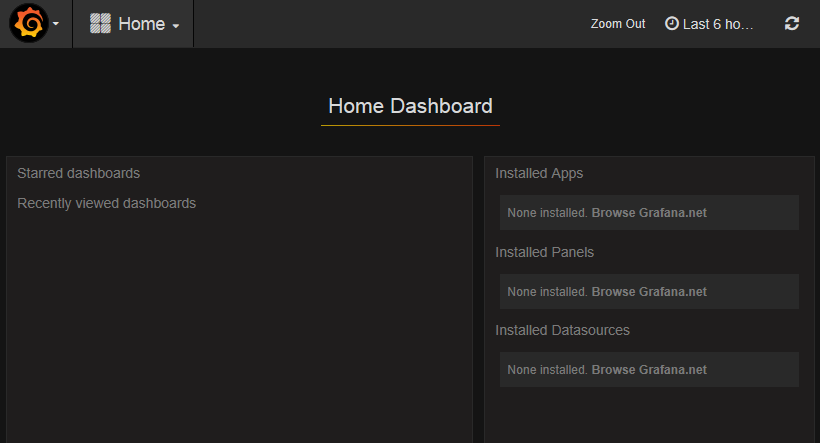
パフォーマンスメトリクスを表示するには、ダッシュボード上部にある [ホーム] ドロップダウンメニューをクリックして、 [RAS インフラストラクチャの状態] をクリックします。
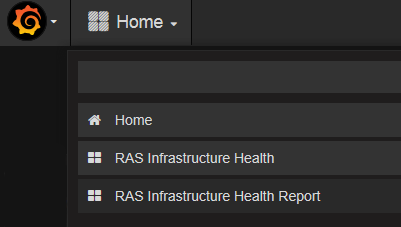
これにより、パフォーマンスメトリクスを表示するページが開きます(注: 他のメニューアイテムである RAS インフラストラクチャの状態レポートは内部使用目的のものであるため、無視してください)。
[RAS インフラストラクチャの状態] ページのメニューバーには次のアイテムがあります。
- ホスト : パフォーマンスメトリクスを表示するサーバーを 1 つまたは複数選択できます。サイトのすべてのサーバーデータを表示するには、 [すべて] を選択します。リストにサーバーが何も表示されない場合は、Parallels RAS Performance Monitor が初回の統計データを収集するまで待つ必要があります。これは、初回のインストール時のみ起こります。
- [インスタンス] : 特定のカウンターのインスタンス(1 つ以上ある場合)を選択できます。ネットワークカウンターの場合、通常ネットワークインターフェース名が使われます。ディスクカウンターの場合、ディスク名になります。その他のカウンターでは通常インスタンスが複数あることはありません。
- [サイト] : データを表示するサイトを選択します。 [すべて] を選択すると、ファームのすべてのサイトにデータを表示します。別の RAS ファームがある場合、RAS Performance Monitor が構成されていて有効なときは、そのファームからサイトを選択することもできます。
- [Agent タイプ] : RAS Agent タイプを選択します。
- [グループ] : RDS グループを選択します。
特定のタイプのメトリクスを表示するには、ダッシュボードの主要部にカテゴリを展開します。カテゴリーには以下のものが含まれます。
- セッション情報 : アクティブなセッション(act_sess)および接続していないセッション(disc_sess)に関する情報を表示します。
- CPU 使用率 : CPU カウンター。
- メモリ容量 : 物理メモリのカウンター。
- ディスク使用率 : ディスク入出力のカウンター。
- ネットワーク使用率 : ネットワークインターフェースの出入力カウンター。
- システム情報 : システム情報カウンター。
パフォーマンスメトリクスはダッシュボードにグラフ表示されます。異なるカウンターは別の色で表示されます。凡例はグラフ下に表示されます。
グラフの特定部分にズームインするには、マウスで長方形のブロックを選択します。また、ダッシュボード上部にある [ズーム] コントロールを使って、時間範囲をズームアウトしたり、推移時間を進めたり戻したりできます。
特定の時間範囲を選択するには、上部の [時計アイコン] をクリックして、時間範囲を指定するか、 [クイックレンジ] リストから時間範囲を選択します。
[ホームダッシュボード] ページに行くには、 [ホーム] ドロップダウンメニューをクリックして、 [ホーム] を選択します。Parallels RAS Console でダッシュボードを表示している場合、コンソールの [ホーム] ボタンをクリックすることもできます。
パフォーマンスメトリクスおよびその意味について詳しくは、次の Microsoft の記事を参照してください。
- https://technet.microsoft.com/en-us/library/cc976785.aspx
- https://technet.microsoft.com/en-us/library/2008.08.pulse.aspx
「RAS Performance Counters」 も参照してください。
 ページの先頭
|
 Web フォームからご意見を送信する
|