Virtuelle Desktops
Die Seite Virtuelle Desktops listet die verfügbaren VDI-Desktops (Gast-VMs) auf. Sie kann von mehreren Standorten in der RAS Web-Administratorkonsole geöffnet werden. Um die Seite anzuzeigen, führen Sie einen der folgenden Schritte aus:
- Klicken Sie auf der Seite Site auf den Link Virtuelle Desktops .
- Klicken Sie auf der Seite Site > Server – VDI-Hosts auf den Link Virtuelle Desktops .
- Klicken Sie auf der Informationsseite des VDI-Hosts auf den Link VDI-Desktops anzeigen .
Alle oben genannten Punkte öffnen die gleiche Seite Server – Virtuelle Desktops :
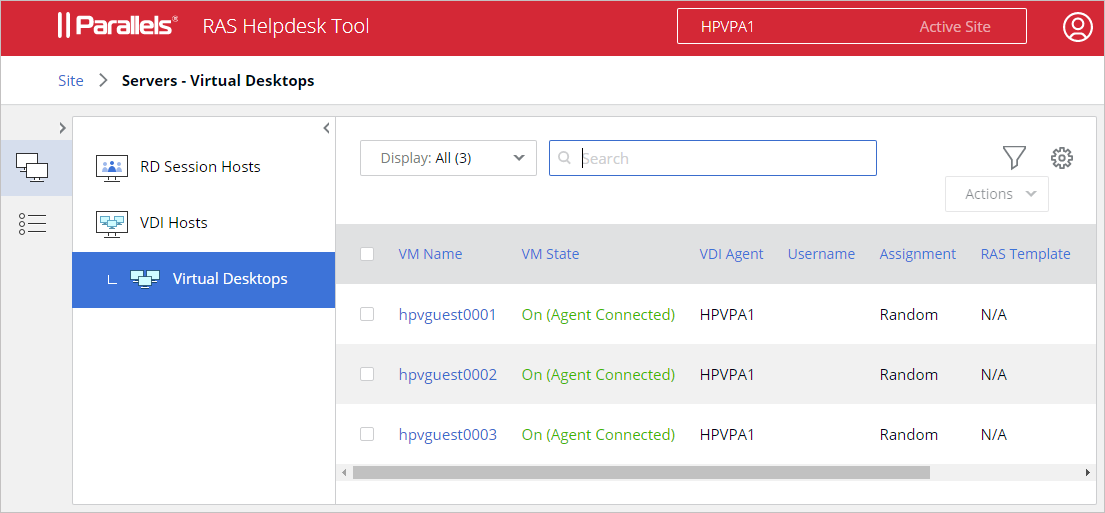
Die Seite Virtuelle Desktops enthält die folgenden Informationen (Tabellenspalten):
- VM-Name . Name der Gast-VM.
- VM-Status . Gast-VM-Status.
- VDI-Agent . Informationen zum VDI-Agenten.
- Benutzername . Benutzername
- Zuweisung . Informationen zur Zuweisung von Gast-VMs.
- RAS Template . Der Name des verwendeten RAS-Templates.
- IP-Adresse . IP-Adresse der Gast-VM.
- VDI-Host . Der Name oder die IP-Adresse des VDI-Hosts.
- VDI-Typ . VDI-Typ.
- Agentenstatus . Agentstatus
- VDI-Host-Betriebssystem . Das Betriebssystem des VDI-Hosts.
- Protokollierungsstufe . Aktuell eingestellte Protokollierungsstufe.
- ID . Gast-VM-ID.
Einige der Spalten konnten ausgeblendet werden. Um Spalten ein- oder auszublenden, klicken Sie auf das Zahnradsymbol in der rechten oberen Ecke über der Liste und wählen oder löschen Sie die gewünschten Spalten.
Sie können die Liste nach jeder verfügbaren Spalte filtern. Aktivieren Sie dazu ein Kontrollkästchen vor dem Servernamen und klicken Sie dann oben auf das Trichtersymbol. Wählen Sie im Dialogfeld eine gewünschte Spalte aus und geben Sie Kriterien an. Sie können bei Bedarf weitere Spalten hinzufügen.
Das Dropdown-Menü links neben dem Suchfeld ermöglicht es Ihnen, einen vordefinierten Filter auf die Liste anzuwenden. Die folgenden Optionen sind verfügbar:
- Alle – zeigt alle VDI-Hosts an (kein Filter).
- Achtung – die Liste wird nach Agentenstatus und Leistungsschwellenwerten gefiltert, wie Agentenstatus, CPU, RAM, Sitzungen usw.
- Ausgeschaltet – es werden nur die abgeschalteten virtuellen Desktops angezeigt.
- Eingeschaltet – es werden nur die eingeschalteten Desktops angezeigt.
- Persistent – es werden nur die virtuellen Desktops angezeigt, die als persistent gekennzeichnet sind.
- Nicht persistent – nur die nicht persistenten virtuellen Desktops.
Das Dropdown-Menü Aktionen ermöglicht es Ihnen, die folgenden Aktionen auf einem virtuellen Desktop durchzuführen:
- Starten
- Beenden
- Neustart
- Anhalten
Informationen zum virtuellen Desktop
Um die Informationen über einen bestimmten virtuellen Desktop anzuzeigen, klicken Sie auf seinen Namen in der Spalte Server . Die Seite, die sich öffnet, zeigt die Informationen zum virtuellen Desktop ähnlich wie in der Liste der virtuellen Desktops an, wobei einige zusätzliche Elemente hinzugefügt wurden.
Aktive Sitzungen und laufende Prozesse
Um aktive Sitzungen und laufende Prozesse für den virtuellen Desktop anzuzeigen, klicken Sie auf den entsprechenden Link in der linken Seitenleiste.
Wenn Sie Sitzungen verwalten, können Sie im Menü Aktionen die folgenden Aufgaben ausführen:
- Trennen . Trennt den Benutzer vom Server.
- Abmelden . Meldet den Benutzer ab.
- Nachricht . Ermöglicht es Ihnen, eine Textnachricht an den Benutzer zu senden.
Wenn Sie laufende Prozesse verwalten, enthält die Liste Prozesse, die in aktiven Benutzersitzungen auf dem ausgewählten virtuellen Desktop ausgeführt werden. Die folgenden Informationen werden für einen Prozess angezeigt:
- Name . Name des Prozesses.
- Name des Prozesses . Der Name der Binärdatei hinter dem Prozess.
- PID . Prozess-ID.
- Benutzer . Benutzername
- CPU % . CPU-Verbrauch dieses Benutzers.
- Sitzung-ID . Sitzung-ID, zu der der Prozess gehört.
- Server . Name des Remoteservers oder IP-Adresse.
- Server-ID . Remote-Server-ID.
 Nach oben
|
 Feedback
|