Verwalten von Sitzungen
Um alle Sitzungen von allen RD-Sitzungshosts und VDI-Desktops anzuzeigen, klicken Sie auf das Element Sitzungen in der Hauptseitenleiste auf der linken Seite des Bildschirms.
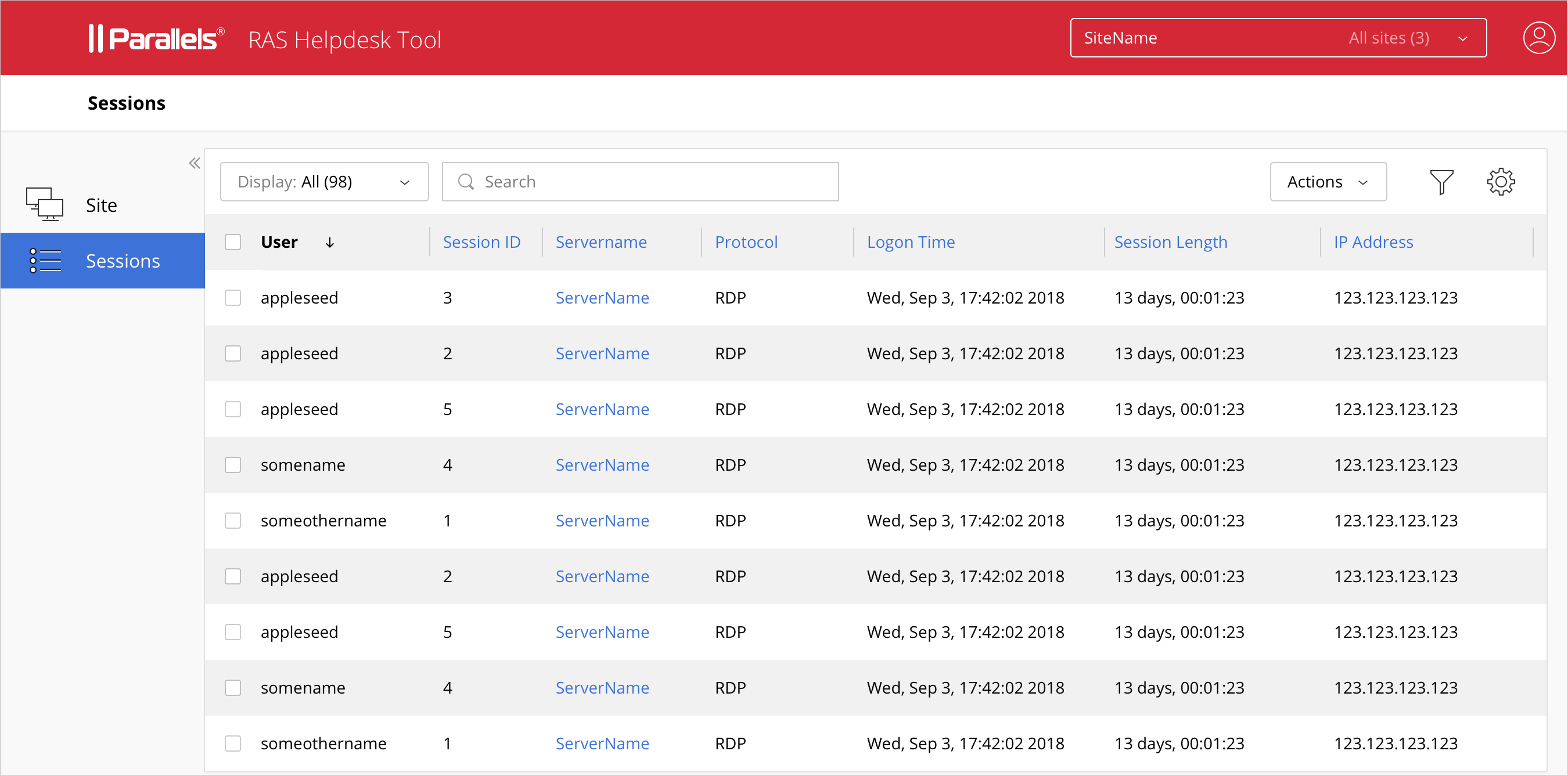
Die Sitzungsinformationen umfassen die Folgenden (Tabellenspalten):
- Benutzer . Benutzername
- Sitzung-ID . Sitzung-ID.
- Server . Servername oder IP-Adresse.
- Schema . Schemaname.
- Protokoll . Verwendetes Protokoll:
- Status . Sitzungsstatus.
- Anmeldezeit . Die Zeit, zu der sich der Benutzer angemeldet hat
- Dauer . Sitzungsdauer (in der RAS-Konsole Sitzungslänge“ genannt).
- Leerlaufzeit . Leerlaufzeit der Sitzung.
- Typ . Sitzungstyp (z. B. Admin).
- Auflösung . Verwendete Bildschirmauflösung.
- Farbtiefe . Farbtiefe des Bildschirms.
- Gerätename . Name des Client-Geräts.
- IP-Adresse . IP-Adresse des Clients.
- Gruppe . Gruppenname.
- VDI-Host . Name des VDI-Hosts, auf dem diese Sitzung läuft.
Um Aktionen für eine Sitzung auszuführen, aktivieren Sie das Kontrollkästchen in der ersten Spalte und klicken Sie auf das Dropdown-Menü Aktionen . Zu den Aktionen gehören die folgenden:
- Trennen . Trennt die Verbindung zum Benutzer.
- Abmelden . Meldet den Benutzer ab.
- Nachricht . Öffnen Sie ein Dialogfeld, in dem Sie eine Textnachricht eingeben und an den Benutzer senden können.
- Laufende Prozesse anzeigen . Öffnet die Serverseite mit gefilterter Sitzungsliste, um nur die Prozesse für die ausgewählte Sitzung anzuzeigen.
 Nach oben
|
 Feedback
|