Konfigurieren von Parallels RAS für die Nutzung der DualShield Authentication Platform
So beginnen Sie:
- Navigieren Sie in der RAS-Konsole zur Registerkarte Verbindung / Zwei-Faktor-Authentifizierung .
- Wählen Sie in der Dropdown-Liste Anbieter die Option Deepnet .
- Klicken Sie auf die Schaltfläche Einstellungen .
- Klicken Sie auf die Schaltfläche Verbindung überprüfen , um zu testen, ob der Authentifizierungsserver erreichbar ist, und zu überprüfen, ob die RAS-Konsole als DualShield-Agent registriert ist. Wenn die Meldung DeepNet server not valid“ angezeigt wird, haben Sie entweder falsche Server-Informationen angegeben oder Sie müssen die automatische Registrierung von Parallels-Komponenten als DualShield-Agent erlauben.
-
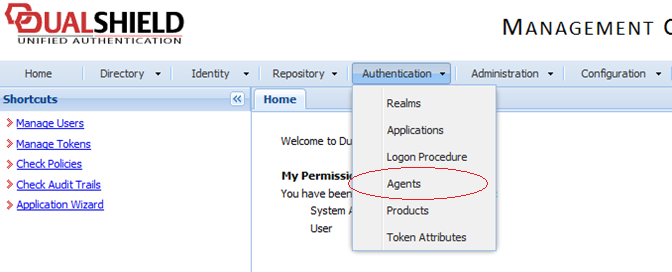
Kehren Sie zur DualShield Management Console zurück und wählen Sie
Agent
im Menü
Authentication (Authentifizierung)
wie unten gezeigt.
-
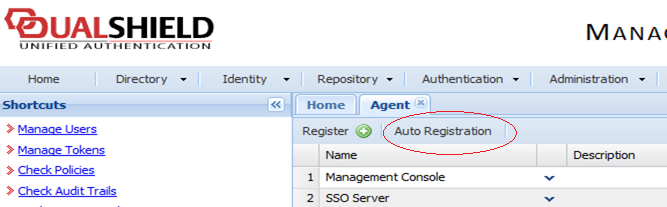
Wählen Sie
Auto Registration (Automatische Registrierung)
.
-
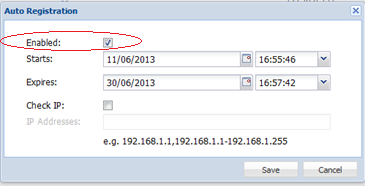
Wählen Sie die Option
Enabled (Aktiviert)
und legen Sie den Datumsbereich fest.
-
Nachdem die automatische Registrierung des Agent eingerichtet ist, kehren Sie zur RAS-Konsole zurück und wählen Sie
Ja
. Es sollte jetzt eine Meldung angezeigt werden, in der mitgeteilt wird, dass der DualShield-Agent erfolgreich registriert wurde.
Beachten Sie, dass alle RAS Publishing Agents beim Deepnet DualShield-Server registriert werden müssen. Wenn Sie sekundäre-Publishing Agents verwenden, müssen Sie alle offenen Fenster schließen, bis Sie in der RAS-Konsole auf Übernehmen klicken können. Dadurch werden alle Agents angewiesen, sich als DualShield-Agents zu registrieren.
- Klicken Sie im Dialogfenster Deepnet-Eigenschaften“ auf die Registerkarte Anwendungen und suchen Sie den Namen der Anwendung, die zuvor über die DualShield Management Console erstellt wurde.
-
Klicken Sie auf die Registerkarte
Authentifizierung
und wählen Sie den Modus, mit dem Ihre Benutzer authentifiziert werden sollen:
- Erforderlich für alle Benutzer bedeutet, dass sich jeder Benutzer, der das System benutzt, mit der Zwei-Faktor-Authentifizierung anmelden muss.
- Mit Token für authentifizierte Benutzer der Domäne erstellen kann Parallels RAS automatisch Software-Token für authentifizierte Benutzer der Domäne erstellen. Wählen Sie in der Dropdown-Liste ein Token aus. Beachten Sie, dass diese Option nur mit Software-Token, wie QuickID und MobileID, funktioniert.
- Mit Nur für Benutzer mit einem DualShield-Konto verwenden können Benutzer, die kein DualShield-Konto besitzen, das System verwenden, ohne sich mit der Zwei-Faktor-Authentifizierung anmelden zu müssen.
- Kehren Sie zur Registerkarte Verbindung > Zwei-Faktor-Authentifizierung zurück.
-
Geben Sie im Bereich Ausschluss“ die folgenden Ausschlussregeln ein:
- Benutzer-/Gruppen-Ausschlussliste ermöglicht es Ihnen, Benutzer oder Gruppen in Ihrem Active Directory hinzuzufügen, die von der Verwendung von DualShield Authentication ausgeschlossen sind.
- Client-IP-Ausschlussliste ermöglicht es Ihnen, IP-Adressen oder einen Bereich von IP-Adressen hinzuzufügen, die von der Verwendung von DualShield Authentication ausgeschlossen sind.
- Client-MAC-Ausschlussliste ermöglicht es Ihnen, MAC-Adressen hinzuzufügen, die von der Verwendung von DualShield Authentication ausgeschlossen sind. Sie können auch einen MAC-Adressbereich angeben, indem Sie doppelte Fragezeichen als Platzhalter an einer beliebigen Stelle der Adresse verwenden. Zum Beispiel: 00-14-22-01-23-??, 00-14-22-01-??-?? oder 00-14-22-??-??-??.
- Bei Verbindung mit diesen Gateway-IPs ermöglicht es Ihnen, ein Gateway festzulegen, wobei Benutzer, die mit diesem Gateway verbunden sind, von der Verwendung von DualShield Authentication ausgeschlossen sind.
 Nach oben
|
 Feedback
|