Die Parallels RAS-Konsole
Die Parallels RAS-Konsole ist eine Windows-Anwendung für die Konfiguration und die Verwaltung einer RAS-Farm.
Um die Parallels RAS-Konsole zu öffnen, navigieren Sie zu Apps > Parallels und klicken Sie auf Parallels Remote Application Server Console . Sie können mehrere Instanzen der Parallels RAS-Konsole auf demselben Computer, wenn Sie mehr als eine Farm oder Site gleichzeitig verwalten möchten, ohne innerhalb der Konsole zwischen ihnen zu wechseln. Dies funktioniert mit einer lokal installierten Parallels RAS-Konsole und wenn Sie sie als Remote-Anwendung vom Parallels Client aus ausführen.
Informationen: Zusätzlich zu Parallels RAS-Konsole stellt Parallels RAS v17 eine völlig neue Parallels RAS Web-Administratorkonsole vor, eine HTML5-basierte Anwendung, mit der Sie Parallels RAS verwalten können. Im ersten RAS v17-Release ist die Funktionalität der Parallels RAS Web-Administratorkonsole auf Helpdesk-Aufgaben beschränkt. Weitere Parallels RAS-Verwaltungsfunktionen werden in den kommenden Releases hinzugefügt. Beachten Sie, dass die neue Webkonsole nicht die unten beschriebene Parallels RAS-Konsole ersetzt, sodass Sie zumindest vorerst weiterhin die bestehende Konsole verwenden werden, um die Standard-RAS-Verwaltungsaufgaben von Parallels auszuführen. Weitere Informationen finden Sie unter RAS Web-Administratorkonsole .
Der folgende Screenshot und die folgende Beschreibung geben Ihnen einen Überblick über die Parallels RAS-Konsole:
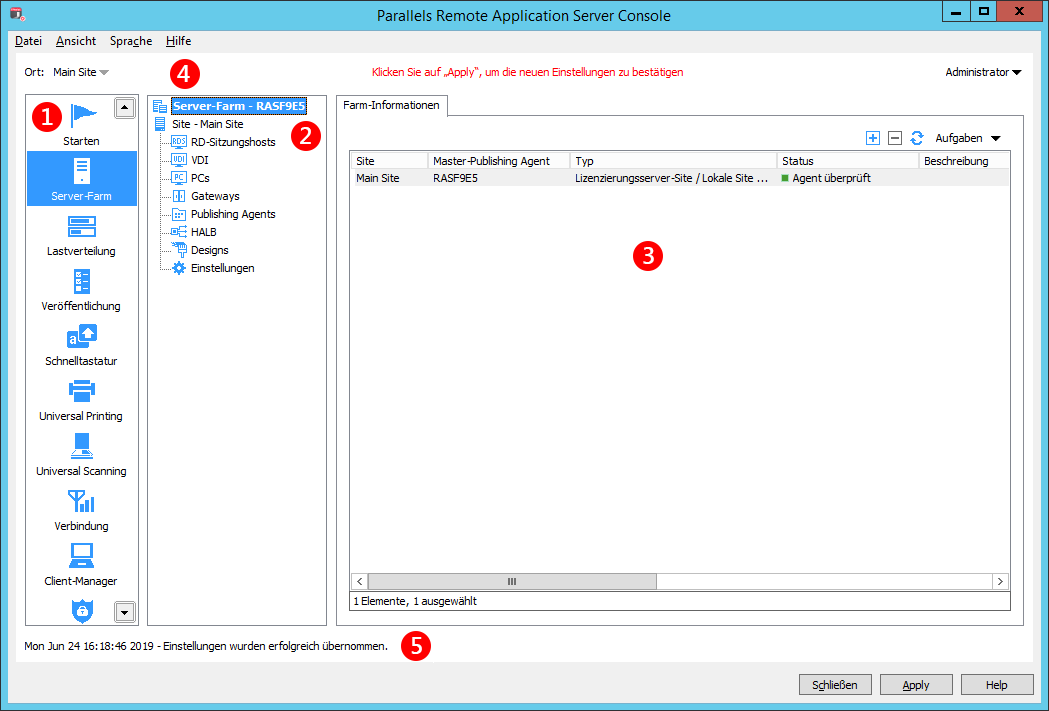
Die Parallels RAS-Konsole besteht aus den folgenden Abschnitten:
|
|
In diesem Abschnitt werden Kategorien aufgelistet. Wenn eine Kategorie ausgewählt wird, erscheinen im rechten Fensterausschnitt die Elemente, die zu dieser Kategorie gehören. |
|
|
Dieser Abschnitt ist nur für die Kategorien Serverfarm und Veröffentlichung verfügbar. Mit der Navigationsstruktur können Sie zur jeweiligen Kategorie gehörige Objekte durchsuchen. |
|
|
In diesem Abschnitt werden die gewählten Objekt- oder Kategorieeigenschaften angezeigt, wie Server in einer Farm, Eigenschaften einer veröffentlichten Anwendung usw. |
|
|
In der Informationsleiste oben in der RAS-Konsole wird auf der linken Seite der Name der Site angezeigt, an der Sie gerade angemeldet sind (Feld Standort ). Wenn Sie mehr als eine Site haben, können Sie zwischen diesen wechseln, indem Sie auf das Dropdown-Menü (den Namen der Site) klicken und eine gewünschte Site auswählen. Wenn Sie die RAS-Konsole verwendet haben, um sich mit mehr als einer Farm zu verbinden, wird im Dropdown-Menü auch der Name der anderen Farm angezeigt, indem Sie auf die Schaltfläche klicken, die die Konsole mit dieser Farm verbindet. Der Name Ihres Administratorkontos wird auf der rechten Seite angezeigt. Wenn Sie auf den Namen klicken, öffnet sich ein Dropdown-Menü, in dem Sie einen Chat mit anderen Administratoren starten, aktuelle Sitzungen anzeigen und sich von der RAS-Konsole abmelden können. Die Nachricht Klicken Sie auf Anwenden“, um die neuen Einstellungen zu bestätigen in der Mitte (in rot) erscheint, nachdem Sie Änderungen an einer der Komponenten oder Objekten vorgenommen haben. Es erinnert Sie daran, dass Sie diese Änderungen in Parallels RAS übernehmen müssen, damit sie wirksam werden. Im Folgenden wird beschrieben, wie es funktioniert. Wenn Sie Änderungen in der RAS-Konsole vornehmen, werden diese in der Datenbank gespeichert, sobald Sie in einem Dialogfeld auf OK klicken. Wenn Sie die Konsole an dieser Stelle schließen, bleiben die Änderungen in der Datenbank und gehen nicht verloren. Die Änderungen werden jedoch noch nicht auf laufende Instanzen der Parallels RAS-Prozesse angewendet, sodass sie keine Auswirkungen auf die laufende RAS-Farm haben. Wenn Sie auf die Schaltfläche Übernehmen (am unteren Bildschirmrand) klicken, werden die Änderungen auf die Laufzeit angewendet und sind sofort wirksam. Wenn Sie etwas in der RAS-Konsole ändern, befolgen Sie diese Regeln. Wenn Sie eine kleine Änderung vornehmen, können Sie auf Übernehmen klicken, sobald Sie damit fertig sind. Wenn Sie an etwas arbeiten, das an vielen Stellen viele Änderungen erfordert, können Sie warten, bis Sie mit allen Änderungen fertig sind, und erst dann auf Übernehmen klicken, um sie alle gleichzeitig anzuwenden. |
|
|
Die Informationsleiste unten auf dem Bildschirm wird benutzt, um die jüngsten Benachrichtigungen von der Konsole (so vorhanden) anzuzeigen. |


 Nach oben
|
 Feedback
|