|
|
|
|


USB 和藍牙設定
在「 USB 及藍芽 」窗格,您可以檢視和設定 CPU 和藍芽相關設定。
若要開啟這些設定,請選擇「 動作 」>「 設定 」>「 硬體 」,然後按一下「 USB 和藍牙 」。
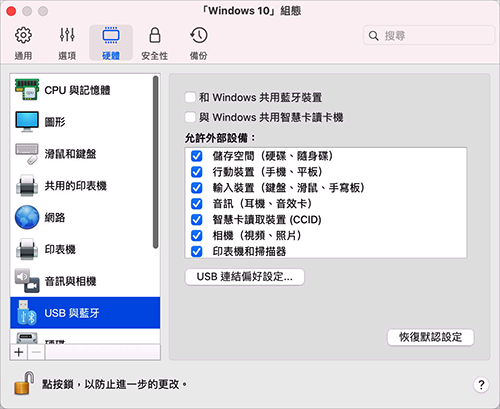
|
選項 |
描述 |
|
與 Windows 共用藍牙裝置 |
使用此選項以啟用或停用藍牙裝置共用。 |
|
與 Windows 共用智慧卡讀卡機 |
選取此選項後,您可以在 Windows 中使用 Mac 的智慧卡讀卡機。 請注意,您只能使用在 macOS 中正常運作的智慧卡讀卡機 (也就是已安裝必要的驅動程式)。 如果您的智慧卡讀卡機可在 macOS 中運作,但因故未出現在 Windows 中,請嘗試使用「 裝置 」>「 USB 和藍牙 」功能表進行連線,如 此處所述 。 |
|
允許外接裝置 (此功能僅可用於 Parallels Desktop for Mac Business Edition) |
使用此清單,以指定可透過 USB 指定哪些裝置連接至虛擬機器。 |
|
啟用 USB 3.1 |
此選項僅適用於搭載 Intel 處理器的 Mac 電腦。此選項會啟用 USB 3.1 支援,並預設選取。但是,如果您 將 USB 裝置連接至虛擬機器 ,但系統偵測不到該裝置或無法使用,請嘗試取消勾選此選項、重新啟動虛擬機器,並再次連接裝置。 在搭載 Apple M1 晶片的 Mac 電腦上一律會啟用 USB 3.1 支援。否則,將無法在虛擬機器中使用鍵盤與滑鼠。 |
 Top of page
|
 Feedback
|