|
|
|
|


通用偏好設定
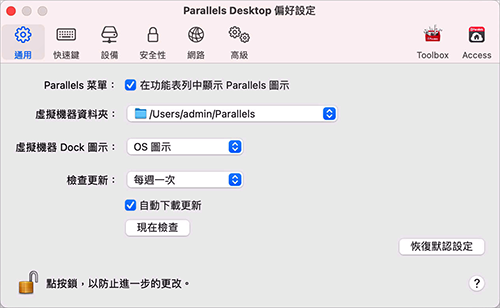
使用「 一般 」偏好設定可指定在 macOS 功能表列中是否可使用 Parallels 功能表、變更儲存虛擬機器的資料夾等等。
若要開啟這些設定,選擇「 Parallels Desktop 」>「 偏好設定 」,然後按一下「 一般 」。
|
選項 |
描述 |
|
外觀 |
使用此功能表可選擇 Parallels Desktop 精靈和控制中心的色彩配置。 附註: 此功能表僅適用於 macOS High Sierra 10.13 或更舊版本。在更新版本的 macOS 中,Parallels Desktop 使用的是深色或淺色外觀,取決於 macOS 系統偏好設定中「 一般 」標籤上選取的模式。 |
|
Parallels 功能表 |
選擇是否在 macOS 功能表列中提供 Parallels Desktop 功能表。此功能表可快速存取 Parallels Desktop Lite 功能表、偏好設定、控制中心、?明資源、虛擬機器動作等等。 |
|
虛擬機器資料夾 |
設定儲存新虛擬機器的位置。依預設,會儲存在使用者 Home 資料夾中的 Parallels 資料夾內。 |
|
虛擬機器 Dock 圖示 |
選擇在 Dock 中虛擬機器具有何種類型的圖示:
|
|
檢查更新 |
設定 Parallels Desktop 檢查軟體更新的頻率。 |
|
自動下載更新 |
選取此選項後,Parallels Desktop 會自動下載更新並詢問您是否要安裝。 |
|
立即查看 |
按一下此按鈕可手動檢查更新。您也可以從 Parallels Desktop 應用程式功能表選擇「 檢查更新 」。 |
 Top of page
|
 Feedback
|