|
|
|
|


以旅行模式使用 Windows
如果您經常帶著 MacBook 旅行,您一定遇過下列情況,包括手邊沒有變壓器可以為 Mac 的電池充電,或是在連線到公用網路時發生一些問題。
旅行模式可以讓 Windows 使用較少的能源,可延長 Mac 電池的壽命,並且調整連線到公用網路的設定。
進入旅行模式
若要將 Windows 切換至旅行模式,請執行以下其中一個動作:
-
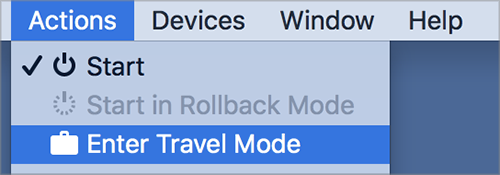
如果 Windows 在全螢幕或視窗模式中執行,請將滑鼠指標移至螢幕頂部,並按一下「
動作
」>「
進入旅行模式
」。
-
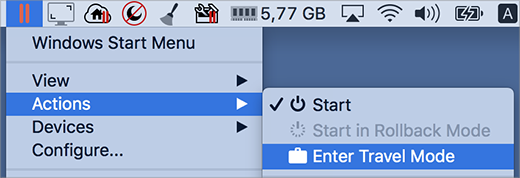
如果 Windows 正在融合 (Coherence) 模式中執行,請按一下功能表列中的 Parallels Desktop 圖示,並選擇「
動作
」>「
輸入旅行模式
」。
結束旅行模式
若要結束旅行模式,請執行以下其中一個動作:
- 如果 Windows 在全螢幕或視窗模式中執行,請將滑鼠指標移至螢幕頂部,並按一下「 動作 」>「 結束旅行模式 」。
- 如果 Windows 正在融合 (Coherence) 模式中執行,請按一下功能表列中的 Parallels Desktop 圖示,並選擇「 動作 」>「 結束旅行模式 」。
自動進入和結束旅行模式
您也可以將虛擬機器設定為自動進入和結束旅行模式:
-
進行以下動作:
- 按一下功能表列中的 Parallels Desktop 圖示,然後選擇「 設定 」。
- 按一下螢幕頂端 Parallels Desktop 功能表列中的「 動作 」,並選擇「 設定 」。
- 按一下「 選項 」並選取「 旅行模式 」。
-
若要自動進入旅行模式,請選擇以下其中一個動作:
- 永遠在使用電池電力時啟用 :虛擬機器會在 Mac 開始使用電池電力時進入旅行模式。
- 當電池電力為 :當您想要虛擬機器進入旅行模式時,從功能表加以選擇。
- 從不 :虛擬機器絕不會自動進入旅行模式。
-
若要自動結束旅行模式,請選擇以下其中一個動作:
- 與電源連接時 :虛擬機器會在您將 Mac 連接至電源時結束旅行模式。
- 從不 :虛擬機器絕不會自動結束旅行模式。
 Top of page
|
 Feedback
|