|
|
|
|


和 macOS 共用 Windows OneDrive 資料夾
如果您正使用 Microsoft OneDrive 存儲檔,您可以輕鬆地與 macOS 共用您的 OneDrive 資料夾。那麼無需拷貝硬碟中的任何檔即可上傳或下載 macOS 中的 OneDrive 檔。
注意:
1.要與 macOS 共用 OneDrive 資料夾,則必須在 Windows 中安裝 OneDrive 桌面應用程式 。如果您使用的是預先安裝的 OneDrive 應用程式,將不會共用 OneDrive 資料夾,因為該應用程式不會建立任何本機資料夾,而是直接使用雲端儲存空間。
2.只有在 Windows 中 安裝 Parallels Tools 時才可使用此功能。
要與 macOS 共用 Windows OneDrive 資料夾,可進行以下操作:
- 如果還未在 Windows 中設定 OneDrive,那麼請設定。欲瞭解更多資訊,請進入 http://windows.microsoft.com/en-us/skydrive/download 。
-
進行以下動作:
- 按一下功能表列中的 Parallels Desktop 圖示,然後選擇「 設定 」。
- 如果在螢幕頂部可以看見 Parallels Desktop 功能表列,請選擇「 動作 」>「 設定 」。
- 按一下「 選項 」並選擇「 共用 」>「 共用 Windows 」。
- 選擇「 從 Mac存取 Windows 資料夾 」以及「 與 Mac 共用 OneDrive 」。
- 在 macOS Finder 中,選擇「 Finder 」>「 偏好設定 」並選取「 連線的伺服器 」。
-
開啟 Finder 並在「
共用
」區段中按一下您的虛擬機器。虛擬機器必須處於執行狀態。
附註: 在 macOS 10.14 Mojave 或更新版本中,您可以在「 網路 」區段中找到您的虛擬機器。
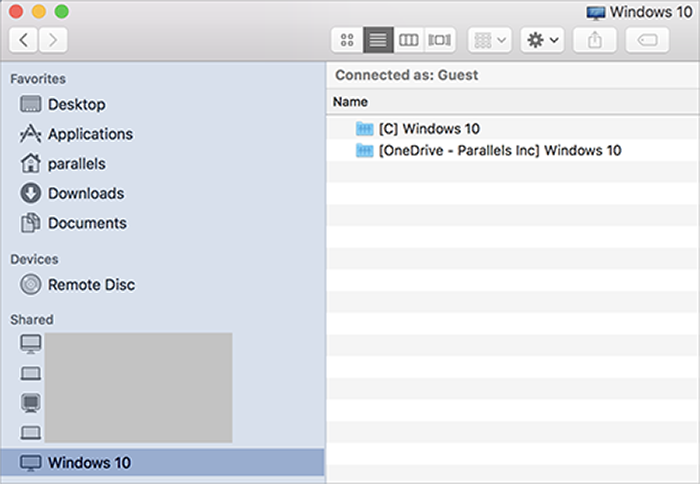
- 按兩下 OneDrive 磁碟。磁碟就會裝載並顯示在桌面上。
-
從桌面將 OneDrive 磁碟拖曳到 Finder 中的「
我的最愛
」區段。
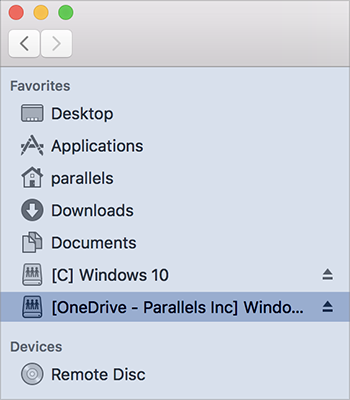
現在,來自 Windows 的 OneDrive 一律可在 Finder 中使用。您可以使用它從 macOS 將檔案下載或上傳到 OneDrive。
附註: 若要使用 OneDrive,Windows 必須正在執行。
 Top of page
|
 Feedback
|