|
|
|
|


滑鼠和鍵盤設定
使用「 滑鼠和鍵盤 」設定,您可以:
- 設定滑鼠指標活動是否針對遊戲最佳化。
- 設定滑鼠指標在 Window 模式 時是否黏附在視窗邊緣。
- 設定輔助按鍵是否針對遊戲最佳化。
若要存取 滑鼠和鍵盤 設定:
-
進行以下動作:
- 按一下功能表列中的 Parallels Desktop 圖示,然後選擇「 設定 」。
- 如果在螢幕頂部可以看見 Parallels Desktop 功能表列,請選擇「 動作 」>「 設定 」。
- 按一下「硬體」並在側邊欄選取「 滑鼠和鍵盤 」。
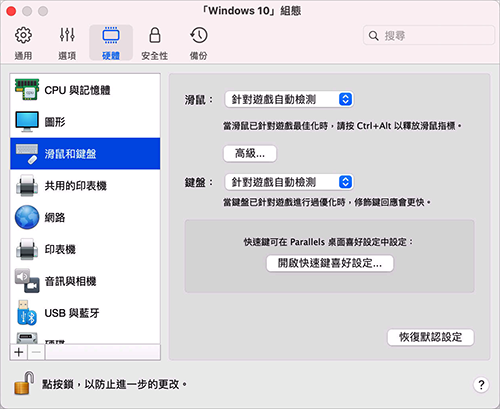
滑鼠
如果您在虛擬機器中玩遊戲,該「滑鼠」功能表能夠讓您設定如何使用滑鼠:
- 自動檢測遊戲 。推薦該選項為預設設定。如果您正運行虛擬機器作業系統應用程式,滑鼠可以在虛擬機器作業系統和 macOS 之間自由移動。但是,當您開始遊戲時,SmartMouse 會自動捕捉虛擬機器中的滑鼠輸入,因此您不會因為不小移動滑鼠到 macOS 而當您退出遊戲時會自動釋放滑鼠。
- 針對遊戲最佳化 。當您玩遊戲時您的滑鼠不小心移動到 macOS,請選擇該選項設定滑鼠僅在虛擬機器中執行。
- 不要針對遊戲最佳化 。在很少的情況下,SmartMouse 可能會檢測把一個應用程式視作遊戲,而導致滑鼠操作該應用程式異常。如果您出現此問題,請選擇「不要針對遊戲最佳化」。
修飾鍵最佳化
如果您在動作遊戲中常使用修飾鍵 Option (Alt)、Ctrl 和 Shift,請從「 鍵盤 」功能表選擇「 針對遊戲最佳化 」。如果您選擇了此選項,來自這些按鍵的信號將會被更快地處理。
附註: 不玩遊戲時,不建議針對遊戲最佳化鍵盤。
滑鼠指標黏附在邊緣
當您以 Window 檢視模式 使用虛擬機器時,您通常必須將滑鼠指標移至虛擬機器視窗的邊緣,以顯示不同的客體作業系統項目:例如,當任何客體 macOS 應用程式以全螢幕執行時,顯示 Windows 8 中的開始功能表、Windows XP 中的隱藏工作列,或 macOS 工作列。
「 滑鼠指標黏附在視窗邊緣 」選項會讓滑鼠指標在虛擬機器視窗邊緣停留一會,您就不會不小心把滑鼠移出虛擬機器視窗外。要移開邊緣,快速移動滑鼠即可。
 Top of page
|
 Feedback
|