啟動和關閉設定
在「
啟動和關閉
」窗格中,您可以設定啟動和關閉虛擬機器的方式。
若要開啟這些設定,請選擇「
動作
」>「
設定
」>「
選項
」,然後按一下「
啟動和關閉
」。
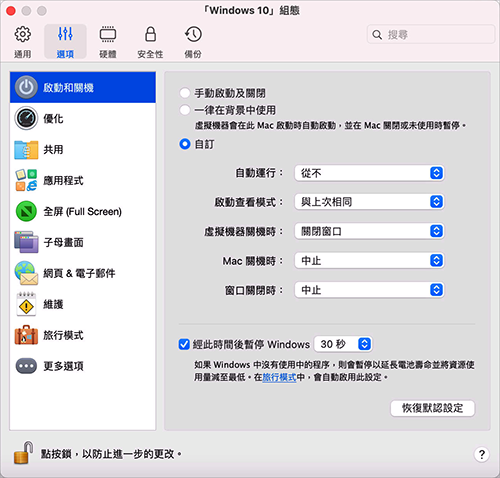
|
選項
|
描述
|
|
手動啟動及關閉
|
若您想要一律手動啟動和關閉虛擬機器,請選取此選項。
|
|
一律在背景中使用
|
如果您希望將虛擬機器設定為在 Mac 啟動時自動啟動,請選取此選項。
|
|
自訂
|
若您不僅想要指定啟動和關閉虛擬機器的方式,還想要指定檢視模式以及關閉虛擬機器視窗時要執行的動作,請選取「
自訂
」並指定下列項目:
-
自動啟動
。使用此功能表可設定虛擬機器會否自動啟動:
-
從不
:虛擬機器永遠不會自動啟動。
-
當視窗開啟時
:從「
控制中心
」開啟時,虛擬機器才會自動啟動。
-
當 Parallels Desktop 啟動時
:當啟動 Parallels Desktop 時,虛擬機器就會自動啟動。
-
Mac 啟動時:
當啟動 Mac 時,虛擬機器就會自動啟動。如果您選取此選項,您也可以將虛擬機器設為延遲啟動。
-
使用者登入時
:在 Mac 開機期間,當 macOS 使用者登入 macOS 時 Windows 即自動啟動。
-
啟動檢視
。使用此功能表可選擇啟動虛擬機器或客體作業系統應用程式時,虛擬機器要以哪種模式啟動。
-
關閉 VM 時
。使用此功能表可設定關閉虛擬機器時要執行的動作:
-
保持視窗開啟
:若將虛擬機器設為出現在個別視窗中,當您停止或關閉虛擬機器時,該視窗將保持開啟。
-
關閉視窗
:若將虛擬機器設為出現在個別視窗中,當您停止或關閉虛擬機器時,該視窗也會關閉。
-
退出 Parallels Desktop
:當您停止或關閉虛擬機器時,也會退出 Parallels Desktop。
-
Mac 關閉時
。使用此功能表可指定關閉 Mac 時要執行的動作 (僅適用於 Parallels Desktop for Mac Pro 和 Business Editions)。
-
關閉視窗時
。使用此功能表可設定關閉 Parallels Desktop 視窗時要執行的動作。這些設定只會影響將虛擬機器設為出現在個別視窗時,所要執行的動作。
|
|
經過此時間後暫停 Windows:
|
Windows 中沒有作用中的程序時,仍然會耗用您 Mac 的 CPU 資源。選取此選項並指定 Windows 會在置多久後自動暫停。如此一來,Windows 服務就會使用較少的 CPU 資源,不僅省電,也有益於環境。
|
|