|
|
|
|


使用外部存储设备
重要说明: 导入数据后,您可能需要使用购买软件程序时获得的激活密钥来重新激活某些 Windows 程序。
使用外部存储设备从 PC 导入数据:
- 将外部存储设备连接到您的 Windows PC。
- 在 Windows PC 上,点击“开始”菜单并选择 所有程序 > Parallels > Parallels Transporter Agent ,打开 Parallels Transporter Agent。
- 选择 外部存储 并点击 继续 。Parallels Transporter Agent 会收集 Windows PC 的相关信息。
- 如果您想要在启动 Windows 时自动登录到 Windows,请选择 启用自动登录 ,并指定管理员密码。完成后,点击 继续 。
-
选择您要迁移的内容:
- 仅系统 :此选项仅允许您迁移操作系统和应用程序。如果选择此选项,则转到步骤 7。
- 系统和文档 :此选项允许您迁移操作系统、应用程序以及用户的文件,如图片、文档、下载内容、音乐、视频等。
-
如果在上一步中选择迁移系统和文档,请选择想要想要迁移用户文件的方式:
- 迁移到 Windows :如果选择此选项,则会将用户的文件迁移到目标虚拟机,并且将无法从 OS X 访问。您可以稍后通过与 OS X 共享 Windows 实现从 OS X 对这些文件的访问。
-
迁移到 Mac
:如果选择此选项,则会将用户的文件迁移到 OS X 中相应的文件夹。目标虚拟机也将能够访问这些文件,因为该虚拟机将配置为与 OS X 共享文件夹。
这种迁移用户文件的方式需要使用 Apple 迁移助手完成更多步骤。请访问屏幕中的链接了解更多信息。
-
选择您存储数据的地址。您还可点击
自定义
并选定需要迁移的 Windows 宗卷。
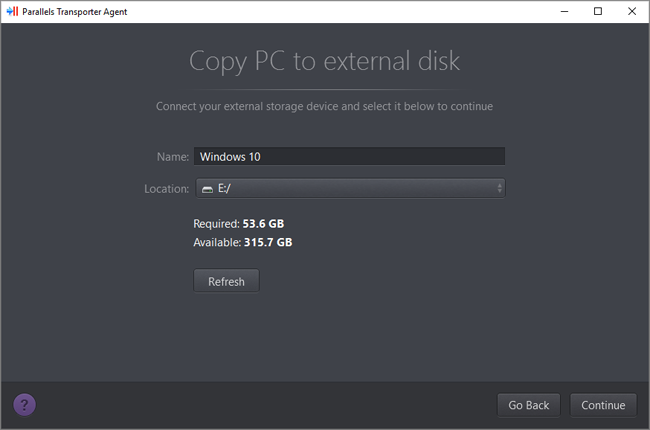
完成后,点击 继续 。
- 在下一步中,您会看到一个关于 Windows 激活的警告消息,提示您在开始使用 Windows 时可能需要激活。若要继续,请阅读此消息,选择 我要继续 ,然后点击 继续 。
- 在迁移完成后,请点击 完成 来退出 Parallels Transporter Agent。
- 断开存储设备与 Windows PC 的连接并将其连接到 Mac。
- 在 Mac 中,打开 Parallels Desktop,然后选择 文件 > 新建 。
- 选择 从 PC 迁移 Windows ,然后点击 继续 。
- 选择 外部存储 并点击 继续 。
- Parallels Desktop 扫描已连接的存储中是否有新创建的虚拟机。如果 Parallels Desktop 找不到新创建的虚拟机,请手动选择虚拟机。然后点击 继续 。
- 选择要安装 Windows 和保存数据的位置,然后点击 继续 。
- 完成迁移后,点击 完成 。
- 启动 Windows。
- Windows 启动后,选择 操作 > 安装 Parallels Tools 并按照屏幕提示操作。
注意: 要能够安装 Parallels Tools,您必须以管理员的身份登录 Windows。
 Top of page
|
 Feedback
|