|
|
|
|


Impostazioni Schermo Intero
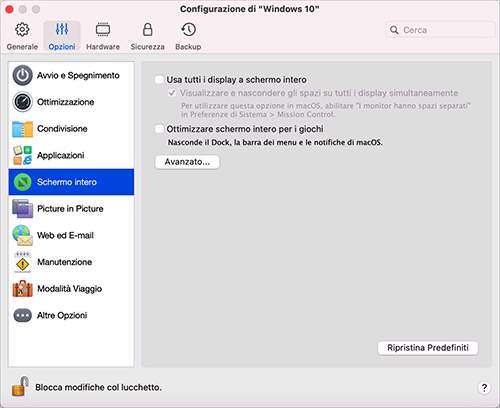
Nel riquadro Schermo intero , puoi configurare le impostazioni correlate alla modalità di visualizzazione.
Per aprire queste impostazioni, scegli Azioni > Configura > Opzioni , quindi fai clic su Schermo intero .
|
Opzione |
Descrizione |
|
Usa tutti i display a schermo intero |
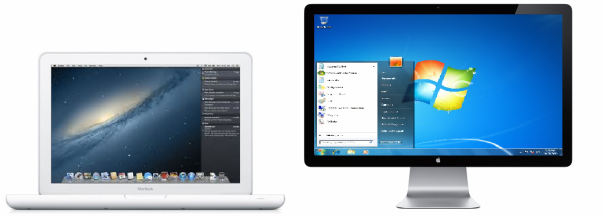
Se hai un secondo display connesso al Mac, quando passerai alla modalità Schermo Intero, Windows verrà visualizzato solo su un display.
È possibile scegliere il display su cui Windows verrà visualizzato trascinando la sua finestra verso tale display e facendo poi clic sull'icona Schermo Intero
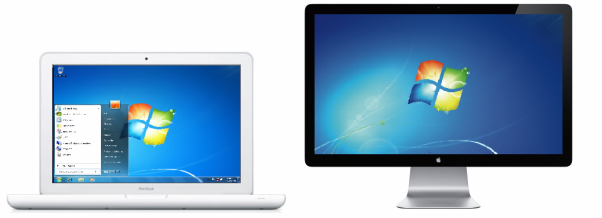
Per mostrare Windows su tutti i display, seleziona Usa tutti i display a schermo intero .
|
|
Visualizzare e nascondere gli spazi su tutti i display simultaneamente |
Se hai scelto di visualizzare la macchina virtuale su tutti i display quando passa a Schermo Intero, puoi anche scegliere di Visualizzare e nascondere gli spazi su tutti i display simultaneamente . Con questa opzione selezionata, quando fai clic sulla macchina virtuale di uno dei display, appare su tutti gli altri display. Quando sposti la focalizzazione su qualcos'altro su uno dei tuoi display, gli spazi della macchina virtuale vengono nascosti su tutti gli altri monitor. |
|
Ottimizza lo schermo intero per i giochi |
Se usi una macchina virtuale per giocare con i video game con la modalità di visualizzazione Schermo intero, seleziona Ottimizza lo schermo intero per i giochi . Selezionando questa opzione, il dock macOS, la barra dei menu e le notifiche non verranno visualizzate. Per rilasciare l’input del mouse, premi Ctrl + Alt. |
|
Usare impostazioni gamma Windows |
Se utilizzi la macchina virtuale per i videogame, questa potrebbe richiedere di cambiare temporaneamente l'impostazione della gamma di display per mostrare correttamente differenti effetti visivi. Per consentire alla macchina virtuale di cambiare le impostazioni della gamma, seleziona Usa impostazioni gamma Windows . Questa opzione funziona solo in modalità di visualizzazione a schermo intero. |
|
Ridimensiona e adatta allo schermo |
Usa questo menu per configurare il modo in cui viene visualizzata la macchina virtuale durante il funzionamento a schermo intero:
|
 .
.
 Inizio pagina
|
 Feedback
|