|
|
|
|


Preferenze avanzate
Usa le preferenze Avanzate per prendere parte al programma Customer Experience Program, ripristinare i messaggi nascosti e impostare Parallels Desktop affinché crei file di log più dettagliati.
Per aprire le preferenze, scegli Parallels Desktop > Preferenze , quindi fai clic su Avanzate .
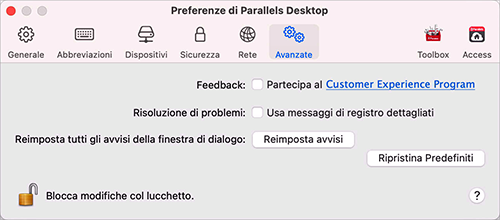
|
Opzione |
Descrizione |
|
Feedback |
Se vuoi aiutarci a rendere Parallels Desktop più adatto alle tue esigenze, seleziona Partecipa al Customer Experience Program . Parallels raccoglierà informazioni sulla configurazione del Mac e delle macchine virtuali. Nota: non verranno richiesti dati personali come il nome, l'indirizzo e-mail, il telefono e l'input della tastiera. |
|
Risoluzione dei problemi |
Quando è attivo, Parallels Desktop automaticamente crea un file di registro che il team di supporto Parallels può usare per risolvere problemi e migliorare il prodotto. Se scegli l'opzione Usa messaggi di registro dettagliati , Parallels Desktop comincerà a creare un file di registro più dettagliato. Questa opzione è di grande aiuto per il team di supporto Parallels, nonostante rappresenti un maggior utilizzo dello spazio su disco rigido e possa rallentare le prestazioni di sistema. Non si consiglia abilitare questa opzione finché non viene richiesto dal team di supporto Parallels. |
|
Reimposta tutti gli avvisi nelle finestre di dialogo |
Alcune finestre e finestre di dialogo di Parallels Desktop sono dotate dell'opzione Non visualizzare nuovamente questo messaggio . Selezionando questa opzione, la corrispondente finestra di dialogo non verrà visualizzata la prossima volta che si eseguirà la stessa operazione. Usando il pulsante Reimposta avvisi è possibile reimpostare tutte le finestre e le finestre di dialogo se questa opzione è selezionata, in modo che vengano visualizzate nuovamente ogni volta che la relativa operazione verrà avviata. |
 Inizio pagina
|
 Feedback
|