|
|
|
|


Salvare le istantanee di una macchina virtuale
Un'istantanea è lo stato registrato del sistema operativo guest. Creare istantanee è utile, ad esempio, prima di:
- eseguire alcune applicazioni che danneggiano il sistema operativo guest,
- se stai per configurare un software del sistema operativo guest che richiede molte impostazioni oppure
- se desideri segnare un punto determinato nella procedura di sviluppo.
Note: 1. Le istantanee non possono essere create per macchine virtuali Windows che usano la partizione Boot Camp.
2. Se una macchina virtuale presenta una o più istantanee, non è possibile comprimere né ridimensionare il disco rigido virtuale.
3. Creare un'istantanea aumenta la dimensione del bundle .pvm della macchina virtuale.
Se qualcosa va storto, puoi annullare le modifiche e tornare a qualsiasi istantanea per continuare a lavorare nel sistema operativo guest.
Creare un'istantanea
Nota: quando la macchina virtuale è attiva, Snapshot Manager è disponibile dal menu Azioni nella barra dei menu di macOS, dal menu Parallels Desktop nella barra dei menu di macOS e dal menu contestuale di Parallels Desktop nel Dock.
- Avvia Parallels Desktop.
- In Centro di Controllo , fai clic con il tasto destro del mouse sulla macchina virtuale per cui desideri creare un'istantanea e scegli Gestisci istantanee .
- Fai clic su Nuova , indica il nome dell'istantanea e clicca su OK .
Automatizzare la creazione di istantanee
La funzionalità di SmartGuard consente di automatizzare la creazione di istantanee.
Nota: SmartGuard è disponibile solo quando la macchina virtuale non è in esecuzione in Modalità Rollback .
Per accedere alle impostazioni per automatizzare le istantanee:
- Avvia Parallels Desktop.
- In Centro di Controllo , fai clic con il tasto destro del mouse sulla macchina virtuale per cui desideri creare un'istantanea e scegli Configura .
- Fai clic su Backup .
-
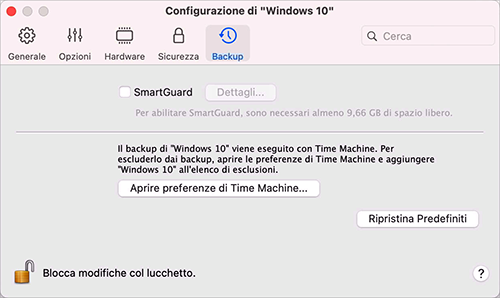
Per automatizzare le istantanee, abilita SmartGuard, clicca su Dettagli e scegli una di queste opzioni:
-
Seleziona
Ottimizza per Time Machine
. Se scegli questa opzione, verrà creata un'istantanea ogni 48 ore e verranno conservate solo 3 istantanee (quando è il momento di creare la quarta, Parallels Desktop elimina la prima istantanea e ne crea una nuova). In questo modo, le dimensioni della macchina virtuale non aumentano a causa di un numero eccessivo di istantanee.
Quando Time Machine creerà il backup del Mac, creerà il backup della macchina virtuale e di queste 3 istantanee. In questo modo è possibile ridurre la quantità di dati che Time Machine salva, impiegando meno tempo perché Time Machine realizzi il backup dei dischi rigidi virtuali e minimizzando il rischio di perdita o danneggiamento di dati nel ripristino dei dischi rigidi della macchina virtuale dal backup di Time Machine.
- Definisci manualmente la frequenza di esecuzione e il massimo di istantanee da conservare. Se desideri sapere quando è il momento di creare la seguente istantanea ed essere in grado di rifiutare la creazione di istantanee, scegli Notificarmi prima di creare l'istantanea .
Per definire la frequenza con cui eseguire le istantanee:
- Usa il campo Crea istantanea ogni . È possibile impostare l'intervallo da 1 a 48 ore.
Se l'intervallo di tempo è inferiore a 24 ore, SmartGuard ti permetterà di ripristinare l'ultima istantanea dell'ora, della settimana o del mese. Se l'intervallo di tempo è superiore a 24 ore, sarai in grado di ripristinare l'ultima istantanea dell'ora, della settimana o del mese.
Per limitare la quantità di istantanee da registrare:
- Usa il campo Istantanee da conservare per definire il numero massimo di istantanee che si possono salvare sul Mac.
Il valore massimo permesso è di 100 istantanee. Quando il limite di istantanee verrà raggiunto, Snapshots Manager eliminerà l'istantanea precedente quando dovrà crearne una nuova.
Ripristinare un'istantanea
Per ripristinare un'istantanea:
- Avvia Parallels Desktop.
-
In
Centro di Controllo
, seleziona la macchina virtuale che desideri ripristinare e fai clic sull’icona delle istantanee
 .
.
-
Seleziona l'istantanea che desideri ripristinare e fai clic su
Vai a
.
Quando scegli di ripristinare un'istantanea, ti verrà chiesto se desideri salvare lo stato corrente come una nuova istantanea. Fai clic su Salva per salvare lo stato corrente o su Non salvare per proseguire senza salvare.
Eliminare un'istantanea
Per eliminare un'istantanea:
- Avvia Parallels Desktop.
-
In
Centro di Controllo
, seleziona la macchina virtuale dalla quale rimuovere l'istantanea e fai clic sull’icona delle istantanee
.
- Seleziona l'istantanea che desideri eliminare e fai clic su Elimina .
Quando un'istantanea intermedia viene eliminata, l'informazione che contiene viene vincolato alla seguente istantanea.
 Inizio pagina
|
 Feedback
|