|
|
|
|


Installare Windows
Se possiedi una sorgente di installazione di Windows (DVD, file immagine o chiavetta USB) e una chiave valida del prodotto Windows, puoi installare Windows sul Mac e utilizzarlo con Parallels Desktop.
Per installare Windows:
- Apri Parallels Desktop (nella cartella Applicazioni) e scegli File > Nuova .
- Se disponi di un disco di installazione di Windows, inseriscilo nell'unità DVD. Se disponi di una chiavetta USB con Windows, collegala al Mac.
- Fai clic su Installa Windows o un altro OS da un DVD o file d'immagine .
-
Parallels Desktop cerca ed elenca i sistemi operativi installabili. Se è presente la versione di Windows che desideri installare, selezionala e procedi in uno dei seguenti modi:
- Se desideri che Parallels Desktop installi automaticamente Windows, fai clic su Continua e vai al passaggio 6.
- Se desideri installare manualmente Windows, seleziona Installare manualmente il sistema operativo nell'angolo in basso a sinistra della finestra, fai clic su Continua e vai al passaggio 7.
-
Se l'origine d'installazione non viene automaticamente visualizzata nel passaggio 4, fai clic su
Scegli manualmente
per effettuare la ricerca manuale. Puoi utilizzare le sorgenti seguenti:
- DVD: se disponi di un DVD di installazione di Windows, inseriscilo nell'unità DVD. Una volta individuato Windows, fai clic su Avanti . Se il Mac non è dotato di unità DVD, è possibile utilizzare un SuperDrive Apple, un'unità DVD di un altro Mac tramite Remote Disc o creare un'immagine dal disco.
- File d'immagine: Se disponi di un file di immagine Windows, fai clic su File d'immagine e trascina l'immagine nella finestra Procedura guidata di installazione di Parallels. Una volta individuato Windows, fai clic su Avanti .
-
Unità USB:
Se disponi di un installer di avvio USB con Windows, fai clic su
Unità USB
e collega l'unità al Mac. Una volta individuato Windows, fai clic su
Avanti
.
Nota: Parallels Desktop può non riuscire a individuare alcuni sistemi operativi (ad esempio le distribuzioni Linux più recenti). In questo caso, se sei certo che il sistema operativo possa essere installato, fai clic su Avanti , specifica il tipo di sistema operativo manualmente (se non è elencato, scegli Altro ), quindi segui le istruzioni sullo schermo.
-
Inserisci una chiave di licenza Windows. Se non ne hai una, puoi selezionare i collegamenti nella procedura guidata per acquistare una chiave online su Microsoft Store.
Nota: se scegli di non inserire ora una chiave e l'immagine specificata contiene più edizioni di Windows, ti verrà chiesto di selezionare l'edizione che vuoi installare.
- Scegliere il tipo di utilizzo principale di Windows. Le impostazioni verranno adattate per soddisfare in modo ottimale le esigenze dell'utente.
-
Nel menu
Percorso
scegli dove desideri salvare Windows.
Per impostazione predefinita, Parallels Desktop salva Windows nella cartella
/Users/<username>/Parallels. - Se desideri predefinire alcune azioni, come ad esempio la quantità di memoria che utilizza Windows o l'impostazione per l'avvio automatico all'apertura di Parallels Desktop, seleziona Personalizza impostazioni prima dell'installazione . Puoi anche regolare le impostazioni una volta completata l'installazione del sistema operativo.
-
Fai clic su
Crea
.
La procedura guidata installa Windows.
Una volta installato Windows, è possibile avviarlo aprendo un’applicazione Windows o facendo clic sul pulsante di alimentazione in Centro di Controllo .
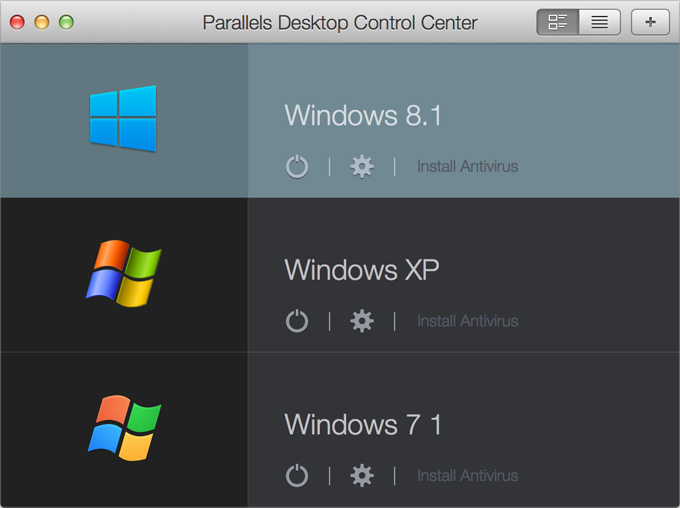
Importante: la prima volta che avvierai Windows, Parallels Tools verranno installati per ottimizzare il funzionamento tra Windows e macOS. Una volta che Parallels Tools saranno installati, ti verrà richiesto di riavviare Windows.
Quando si installa Windows, Parallels Desktop crea un account amministratore con una password vuota. Dopo il completamento dell'installazione, si consiglia di modificare la password.
Nota: È anche possibile installare Windows da un file d'immagine del disco di un disco d'installazione. Basta semplicemente scegliere il file d'immagine del disco nel passaggio 4 sopra. Parallels Desktop supporta immagini disco ISO, DMG, CUE e CCD.
 Inizio pagina
|
 Feedback
|