|
|
|
|


Aggiungi i dischi Windows al Finder
Se lavori spesso con Windows, puoi aggiungere dischi Windows al Finder per tenere sempre a portata di mano i file Windows.
Prosegui come segue:
-
Innanzitutto assicurati che i dischi Windows siano condivisi con macOS. Esegui una di queste azioni:
- Fai clic sull'icona Parallels Desktop nella barra dei menu e scegli Configura.
- Se la barra dei menu è visibile nella parte superiore dello schermo, scegli Azioni > Configura .
Quindi, fai clic su Opzioni e scegli Condivisione > Condividi Windows .
Verifica che Accedi alle cartelle Windows dal Mac sia selezionato. Se desideri condividere anche Windows OneDrive, seleziona Condividi OneDrive con Mac .
- Nel passaggio successivo, devi consentire ai dischi Windows di essere montati sul desktop macOS. Apri il Finder, scegli Finder > Preferenze e seleziona Server connessi .
-
Ora devi montare i dischi Windows sul desktop macOS. Nel Finder, fai clic sulla macchina virtuale (dovrebbe essere disponibile nella sezione
Condiviso
). La macchina virtuale deve essere in esecuzione.
Nota: in macOS 10.14 Mojave o versioni successive, puoi trovare la macchina virtuale nella sezione Rete .
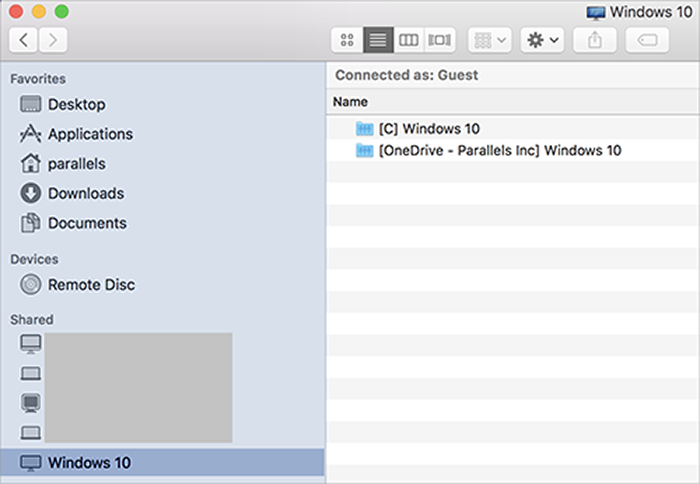
Quindi fai doppio clic su un qualsiasi disco Windows. Il disco viene montato e visualizzato sul desktop.
-
Trascina il disco dal desktop nella sezione
Preferiti
nel Finder.
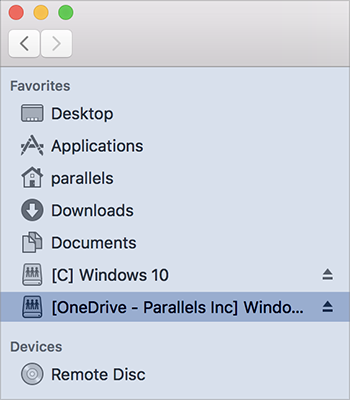
Ora questo disco è sempre disponibile nel Finder. Puoi usarlo per accedere ai file Windows.
Nota: per usare il disco, è necessario che Windows sia in esecuzione.
 Inizio pagina
|
 Feedback
|