|
|
|
|


Impostazioni Audio e webcam
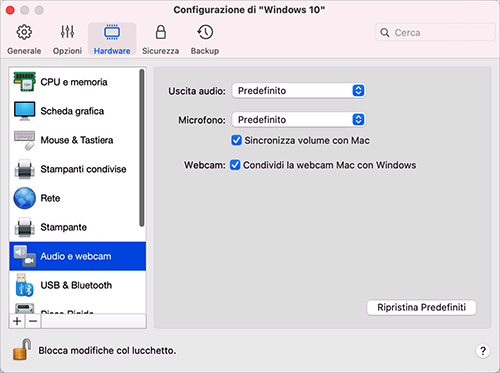
Nel riquadro Audio e webcam puoi visualizzare e configurare i parametri del dispositivo audio e condividere la webcam del Mac con la macchina virtuale.
Per aprire queste impostazioni, scegli Azioni > Configura > Hardware , quindi fai clic su Audio e webcam .
|
Opzione |
Descrizione |
|
Uscita audio |
Usa l'elenco Uscita audio per scegliere il dispositivo necessario:
|
|
Microfono |
Usa l'elenco Microfono per scegliere il dispositivo necessario:
|
|
Sincronizza volume con Mac |
Per Windows XP e versioni successive con Parallels Tools installato, puoi scegliere che i livelli del volume in Windows e macOS siano sempre gli stessi. Selezionando l'opzione Sincronizza volume con Mac , quando modifichi manualmente il livello del volume su Windows, verrà modificato anche su macOS e viceversa.
Se Parallels Tools non è installato, questa opzione è denominata Usare volume audio del Mac . Quando questa opzione è selezionata, Windows ha il medesimo livello dell’audio di macOS. |
|
Condividi webcam Mac con Windows |
Usa questa opzione per abilitare o disabilitare la condivisione della webcam. |
|
Tipo |
Nel menu Tipo puoi scegliere il tipo di scheda audio che desideri utilizzare nella macchina virtuale. Puoi scegliere tra AC'97 e Audio HD . Nota: questo menu è disponibile solo sui computer Mac con un processore Intel. Le macchine virtuali sui computer Mac con chip Apple M1 utilizzano sempre Audio HD . |
 Inizio pagina
|
 Feedback
|