|
|


Migrer via un réseau
Important : Après avoir importé vos données, vous devez peut-être réactiver certains de vos programmes Windows à l'aide des clés d'activation que vous avez reçues lorsque vous avez acheté les programmes.
Pour importer vos données d'un PC via un réseau :
- Démarrez votre Mac et votre PC Windows et identifiez-vous.
- Assurez-vous que le Pare-feu Windows est désactivé. Vous pouvez le réactiver à la fin de l'importation.
-
Sur le PC Windows, ouvrez Parallels Transporter Agent en cliquant sur le menu Démarrer de Windows et en choisissant
Tous les programmes
>
Parallels
>
Parallels Transporter Agent
.
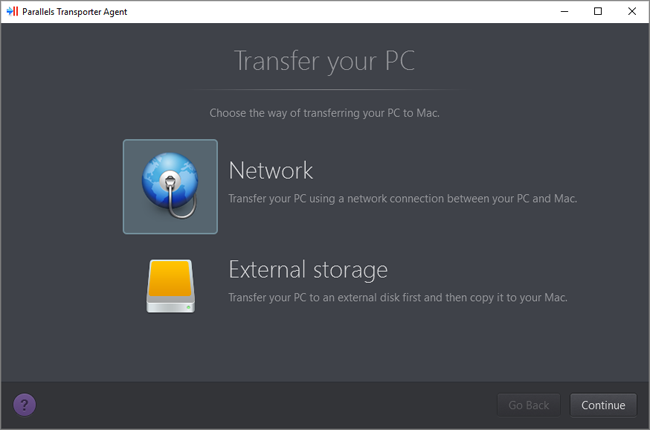
Dans Parallels Transporter Agent, sélectionnez Réseau et cliquez sur Continuer .
- Sur votre Mac, ouvrez Parallels Desktop et choisissez Fichier > Nouveau .
- Sélectionnez Transférer Windows à partir d'un PC et cliquez sur Continuer .
- Sélectionnez Réseau et cliquez sur Continuer .
-
Utilisez le code mot de passe qui s'affiche dans le Parallels Wizard sur votre Mac et entrez-le dans Parallels Transporter Agent sur votre PC Windows.
Si le PC à distance et le Mac ne sont pas connectés au même réseau, vous pouvez transférer le PC à distance à l'aide de son nom ou de son adresse IP. Pour ce faire, cliquez sur Connectez-les à l'aide de l'adresse IP , sélectionnez dans la liste le nom du PC Windows ou tapez son adresse IP, puis cliquez sur Continuer .
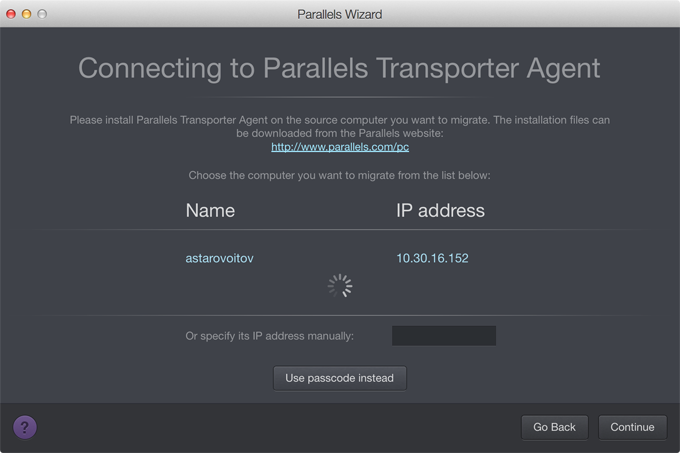
- Si vous avez choisi d'utiliser le nom de l'ordinateur ou de l'adresse IP, indiquez les identifiants d'accès de l'administrateur de Windows. Parallels Desktop se connecte à Parallels Transporter Agent et commence à collecter les informations sur l'ordinateur source.
- Si vous voulez vous connecter automatiquement à Windows lorsque vous démarrez Windows, sélectionnez Activer la connexion auto. . Une fois prêt, cliquez sur Continuer .
-
Choisissez ce que vous souhaitez transférer :
- Système uniquement : cette option vous permet de transférer uniquement le système d'exploitation et les applications. Si vous faites ce choix, passez à l'étape 12.
- Système et documents : cette option vous permet de transférer le système d'exploitation, les applications et les fichiers de l'utilisateur (photos, documents, téléchargements, musiques, vidéos, etc.
-
Si vous choisissez à l'étape précédente de transférer le système et les documents, indiquez comment vous souhaitez transférer les fichiers utilisateur :
- Transférer dans Windows : si vous choisissez cette option, les fichiers utilisateur seront transférés vers la machine virtuelle qui en résulte et ne seront pas accessibles à partir d'OSX. Vous pourrez les rendre accessibles à partir d'OS X ultérieurement en partageant Windows avec OS X.
-
Passer au Mac
: si vous choisissez cette option, les fichiers utilisateur seront transférés aux dossiers correspondants dans OS X. La machine virtuelle qui en résulte aura accès à ces fichiers également, car elle sera configurée pour partager les dossiers avec OS X.
Cette méthode de transfert des fichiers utilisateur nécessite des étapes supplémentaires à effectuer avec l'assistant de migration Apple. Suivez le lien figurant à l'écran pour plus d'informations.
-
Choisissez où vous voulez installer vos données.
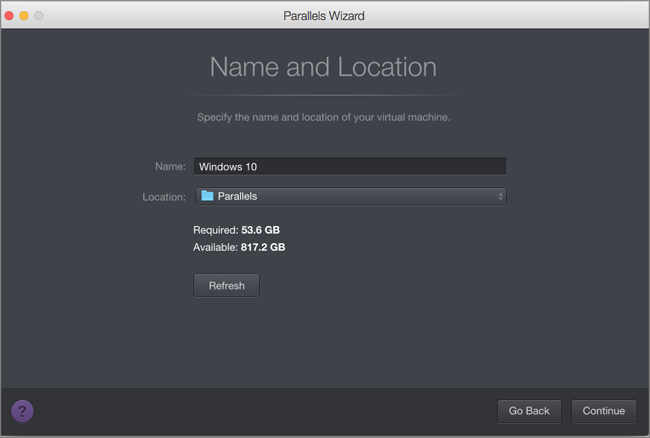
Une fois prêt, cliquez sur Continuer .
- Dans la prochaine étape, vous verrez un avertissement sur l'activation de Windows qui pourrait être requis lorsque vous commencerez à l'utiliser. Pour continuer, lisez ce message et sélectionnez Je veux continuer , puis cliquez sur Continuer .
- Une fois le transfert terminé, cliquez sur Terminé .
- Démarrez Windows.
- Lorsque Windows démarre, choisissez Actions > Installer les Outils Parallels et suivez les instructions à l'écran.
Remarque : Pour pouvoir installer les Outils Parallels, vous devez être connecté à Windows en tant qu'administrateur.
 Haut de page
|
 Feedback
|