|
|
|
|


Installer Parallels Transporter Agent dans Windows
Pour commencer l'installation de Parallels Transporter Agent, insérez le DVD d'installation dans votre lecteur CD/DVD-ROM et l'installation commencera automatiquement. Si tel n'est pas le cas, localisez le fichier
Parallels Transporter Agent.exe
sur le disque.
Si votre ordinateur ne peut pas lire les DVD, téléchargez Parallels Transporter Agent pour Windows à partir du site de Parallels .
Remarque : vous devez disposer des droits administrateur pour installer Parallels Transporter Agent.
Installer Parallels Transporter Agent
Si l'installation de Parallels Transporter Agent n'a pas démarré automatiquement, double-cliquez sur le fichier d'installation. Parallels Transporter Agent se connecte au serveur de mise à jour de Parallels et vérifie les mises à jour disponibles. Si une version plus récente de Parallels Transporter Agent est disponible, vous serez invité à installer la toute dernière version de Parallels Transporter Agent. Si vous voulez installer la version la plus récente, cliquez sur Installer la nouvelle version . Si vous voulez installer la version actuelle, cliquez sur Installer l'actuelle .
S'il n'y a aucune mise à jour disponible ou si votre ordinateur n'est pas connecté à Internet, Parallels Transporter Agent sera installé à partir de la source d'installation actuelle.
- Dans l'écran de bienvenue , cliquez sur Suivant .
-
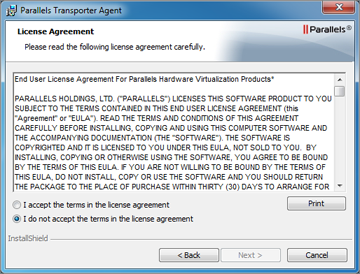
Dans la fenêtre
Contrat de licence
, lisez attentivement le Contrat de licence de l'utilisateur final de Parallels. Cliquez sur le bouton
Imprimer
pour imprimer le document. Si vous acceptez les conditions générales de ventes établies, sélectionnez
J'accepte les conditions du contrat de licence
et cliquez sur
Suivant
.
-
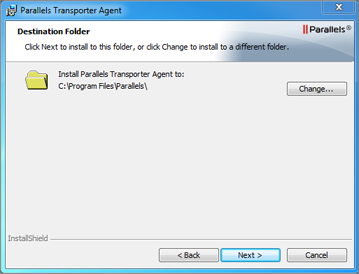
Dans la fenêtre
Dossier de destination
, indiquez le dossier dans lequel Parallels Transporter Agent sera installé et cliquez sur
Suivant
. Si vous ne voulez pas installer dans le dossier par défaut, cliquez sur le bouton
Changer
et indiquez votre dossier.
- Dans la fenêtre Prêt à installer le programme , cliquez sur Installer pour démarrer l'installation.
- Une fois l'installation terminée, cliquez sur Terminer pour quitter l'assistant.
 Haut de page
|
 Feedback
|