Instalación de Parallels Transporter Agent en Windows
Para iniciar la instalación de Parallels Transporter Agent, inserte el DVD de instalación en su unidad CD/DVD-ROM y la instalación se iniciará automáticamente. Si no se inicia de forma automática, busque el archivo
Parallels Transporter Agent.exe
en el disco.
Si su ordenador no puede leer DVD, descargue Parallels Transporter Agent para Windows desde el sitio web de Parallels .
Nota: Para poder instalar Parallels Transporter Agent es necesario disponer de permisos de administrador.
Instalación de Parallels Transporter Agent
Si la instalación de Parallels Transporter Agent no se inicia automáticamente, haga doble clic en el archivo de instalación. Parallels Transporter Agent se conecta al servidor de actualizaciones de Parallels y comprueba la existencia de actualizaciones. En el caso de que exista una versión más reciente, se le ofrecerá la versión más reciente de Parallels Transporter Agent. Si desea instalar la versión más reciente, haga clic en Descargar e instalar versión nueva . Si desea instalar la versión actual, haga clic en Instalar actual .
Si no existe ninguna actualización disponible o su equipo no está conectado a Internet, Parallels Transporter Agent se instalará desde el origen de instalación actual.
- En la ventana Bienvenida , haga clic en Siguiente .
-
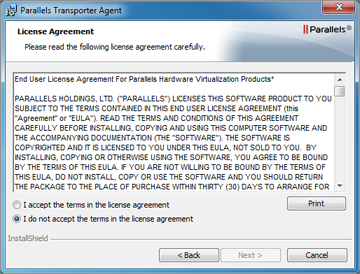
En la ventana
Contrato de licencia
, lea detenidamente el contrato de licencia del usuario final de Parallels. Haga clic en
Imprimir
para imprimir el documento. Si acepta los términos y condiciones del contrato de licencia, seleccione
Acepto los términos del contrato de licencia
y haga clic en
Siguiente
.
-
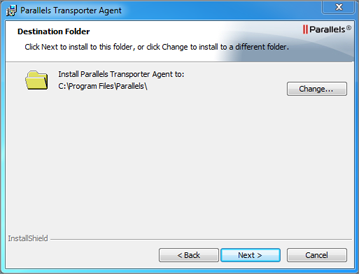
En la ventana
Carpeta de destino
, especifique la carpeta donde se instalará Parallels Transporter Agent y haga clic en
Siguiente
. Si no desea realizar la instalación en la carpeta predeterminada, haga clic en el botón
Cambiar
e indique su carpeta.
- En la ventana Listo para instalar el programa , haga clic en Instalar para iniciar la instalación.
- Una vez completada la instalación, haga clic en Finalizar para salir del asistente.
 Arriba
|
 Contacto
|