Preferencias generales
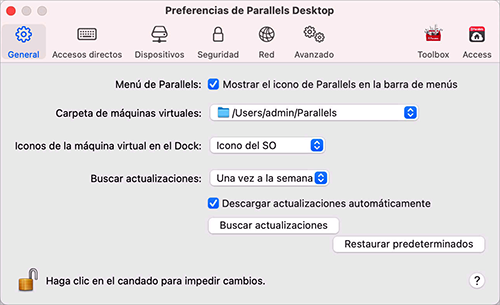
Utilice las Preferencias generales para especificar si el menú de Parallels va a estar disponible en la barra de menú de macOS, cambiar la carpeta en la que se van a almacenar sus máquinas virtuales y muchas otras opciones.
Para abrir estas preferencias, seleccione Parallels Desktop > Preferencias y haga clic en General .
|
Opción |
Descripción |
|
Apariencia |
Utilice este menú para especificar el esquema de color de los asistentes de Parallels Desktop y del Centro de control. Nota: Este menú solo está disponible en macOS High Sierra 10.13 o en una versión anterior. En versiones posteriores de macOS, Parallels Desktop utiliza el aspecto oscuro o claro en función del modo seleccionado en la pestaña General de las preferencias del sistema de macOS. |
|
Menú de Parallels |
Seleccione si el menú de Parallels Desktop va a estar disponible en la barra de menús de macOS. Este menú le permite acceder con rapidez a los menús de Parallels Desktop, a las preferencias, al Centro de control, a los recursos de ayuda, a las acciones de las máquinas virtuales, etc. |
|
Carpeta de máquinas virtuales |
Le permite establecer dónde se van a almacenar las nuevas máquinas virtuales. Por defecto, se guardan en la carpeta Parallels situada en la carpeta de inicio del usuario. |
|
Iconos de la máquina virtual en el Dock |
Le permite especificar el tipo de iconos que la máquina virtual va a mostrar en el Dock:
|
|
Buscar actualizaciones |
Establecer la frecuencia con la que Parallels Desktop busca actualizaciones de software. |
|
Descargar actualizaciones automáticamente |
Al seleccionar esta opción, Parallels Desktop descarga las actualizaciones automáticamente y le pregunta si quiere instalarlas. |
|
Comprobar ahora |
Haga clic en este botón para comprobar si hay nuevas actualizaciones de forma manual. También puede seleccionar Buscar actualizaciones en el menú de la aplicación Parallels Desktop . |
 Arriba
|
 Contacto
|