Trabajo con Windows en modo de viaje
Si viaja a menudo acompañado de su MacBook, es probable que se haya visto en la situación de no disponer de un adaptador de corriente para cargar la batería o que haya tenido problemas al conectarse a redes públicas.
El modo de viaje hace que Windows consuma menos energía para ampliar la duración de la batería del Mac y modifica los ajustes para conectarse a redes públicas.
Entrar en el modo de viaje
Para cambiar al modo de viaje en Windows, lleve a cabo una de las siguientes acciones:
-
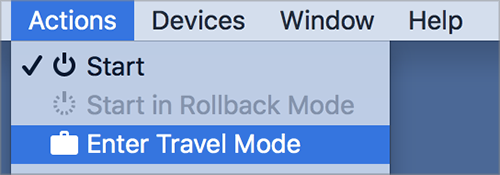
Si Windows se está ejecutando en el modo de pantalla completa o en el modo Ventana, mueva el cursor a la parte superior de la pantalla y haga clic en
Acciones
>
Entrar en el modo viaje
.
-
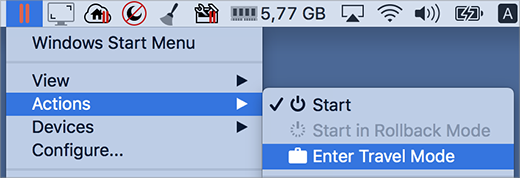
Si Windows se ejecuta en modo Coherence, haga clic en el icono de Parallels Desktop en la barra de menús y seleccione
Acciones
>
Entrar en el modo de viaje
.
Salir del modo de viaje
Para salir del modo de viaje, realice una de las siguientes acciones:
- Si Windows se está ejecutando en el modo de pantalla completa o en el modo Ventana, mueva el cursor a la parte superior de la pantalla y haga clic en Acciones > Salir del modo viaje .
- Si Windows se ejecuta en modo Coherence, haga clic en el icono de Parallels Desktop en la barra de menús y seleccione Acciones > Salir de modo viaje .
Entrar y salir del modo de viaje automáticamente
También puede configurar la máquina virtual para entrar y salir del modo de viaje automáticamente:
-
Realice una de las siguientes acciones:
- Haga clic en el icono de Parallels Desktop en la barra de menús y seleccione Configurar .
- Haga clic en Acciones en la barra de menú de Parallels Desktop, en la parte superior de la pantalla, y seleccione Configurar .
- Haga clic en Opciones y seleccione Modo de viaje .
-
Para entrar automáticamente en el modo de viaje, elija una de las siguientes opciones:
- Siempre que se utilice la batería : la máquina virtual accederá al modo de viaje cuando el Mac funcione con la batería.
- Cuando la carga de la batería es de : elija una de las opciones del menú para indicar cuándo quiere que la máquina virtual acceda al modo de viaje.
- Nunca : la máquina virtual no accederá nunca automáticamente al modo de viaje.
-
Para salir automáticamente del modo de viaje, elija una de las siguientes opciones:
- Cuando se conecte a la alimentación : la máquina virtual saldrá del modo de viaje cuando el Mac se conecte a la corriente.
- Nunca : la máquina virtual no saldrá nunca automáticamente del modo de viaje.
 Arriba
|
 Contacto
|