Подключение физического диска как внутреннего к виртуальной машины
Parallels Desktop позволяет подключить физический жесткий диск как внутренний непосредственно к виртуальной машине. Подключенный таким образом жесткий диск можно добавить в новую или уже имеющуюся виртуальную машину.
Подключение физического диска как внутреннего к новой виртуальной машине
Порядок подключения физического диска непосредственно к новой виртуальной машине
- Подключите внешний диск к компьютеру Mac через USB.
- При создании новой виртуальной машины необходимо выбрать пункт Настроить параметры до начала установки .
-
Когда откроется конфигурация виртуальной машины, выберите
Оборудование
, нажмите кнопку
Добавить
 и выберите пункт
Жесткий диск
.
и выберите пункт
Жесткий диск
.
-
В меню
Тип
выберите
Физический диск
, в меню
Расположение
выберите диск для добавления и щелкните
ОК
.
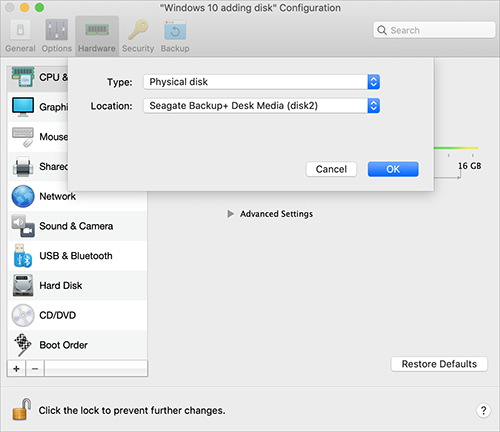
-
Выбранный физический диск появится в конфигурации виртуальной машины.
Если вы планируете работать с данными на диске, оставьте все как есть. При загрузке виртуальной машины этот диск будет отображаться рядом с другими дисками виртуальной машины.
Если вы планируете загружать виртуальную машину с этого диска, щелкните Порядок загрузки и с помощью стрелки Вверх переместите этот диск на первое место в списке Порядок загрузки .

После того, как физический диск выбран как первое загрузочное устройство, виртуальная машина будет загружаться с него.
Подключение физического диска как внутреннего к имеющейся виртуальной машине
Процесс добавления физического диска в имеющуюся виртуальную машину во многом подобен описанной выше процедуре. Выполните следующие действия:
- Подключите внешний диск к компьютеру Mac через USB.
-
Убедитесь, что виртуальная машина выключена. Если она запущена, в строке меню macOS щелкните значок Parallels
 и выберите пункты
Действия
>
Выключить
. Если виртуальная машина приостановлена или поставлена на паузу, возобновите ее работу и выключите ее.
и выберите пункты
Действия
>
Выключить
. Если виртуальная машина приостановлена или поставлена на паузу, возобновите ее работу и выключите ее.
-
В строке меню macOS щелкните значок Parallels
и выберите
Настроить
, чтобы открыть конфигурацию виртуальной машины. После этого выберите
Оборудование
, нажмите кнопку
Добавить
и выберите пункт
Жесткий диск
.
- Все остальные шаги (начиная с шага 4) идентичны описанным выше.
 Ââåðõ
Ââåðõ
|
 Îáðàòðàÿ ñâÿçü
|