Настройки звука и камеры
На панели Звук и камера можно просматривать и настраивать параметры звуковой карты и открывать общий доступ к камере Mac для виртуальной машины.
Чтобы открыть эти настройки, последовательно выберите пункты Действия > Настройка > Оборудование и щелкните Звук и камера .
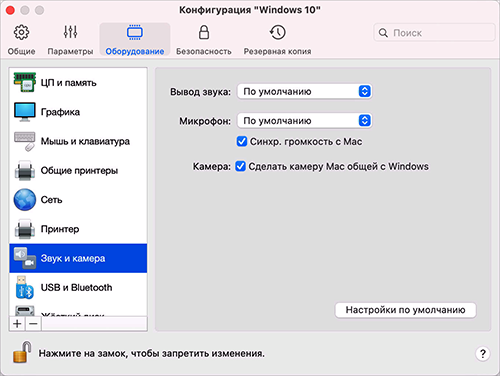
|
Параметр |
Описание |
|
Вывод звука |
В списке Вывод звука выберите необходимое устройство:
|
|
Микрофон |
В списке Микрофон выберите необходимое устройство:
|
|
Синхронизация громкости с Mac |
В Windows XP и более поздних версий с установленным пакетом утилит Parallels Tools можно задать, чтобы уровни громкости Windows и macOS всегда были одинаковыми. Если при выбранном параметре Синхронизировать громкость с Mac вы вручную измените уровень громкости в Windows, он изменится соответственно в macOS и наоборот.
Если пакет утилит Parallels Tools не установлен, этот параметр называется Использовать громкость звука Mac . Если этот параметр выбран, громкость звука в Windows будет идентична громкости звука в macOS. |
|
Открыть доступ к камере для Windows |
Этот параметр позволят включить или отключить общий доступ к камере. |
|
Тип |
В меню Тип можно выбрать тип звуковой карты для использования на виртуальной машине. Для выбора доступны варианты AC'97 и HD Audio . Примечание. Это меню доступно только на компьютерах Mac с процессором Intel. Виртуальные машины на компьютерах Mac с процессором Apple M1 всегда используют HD Audio . |
 Ââåðõ
Ââåðõ
|
 Îáðàòðàÿ ñâÿçü
|