Настройки общего доступа
На панели Общий доступ можно просмотреть и задать настройки общего доступа к виртуальной машине.
Чтобы открыть эти настройки, последовательно выберите пункты Действия > Настройка > Параметры и щелкните Общий доступ .
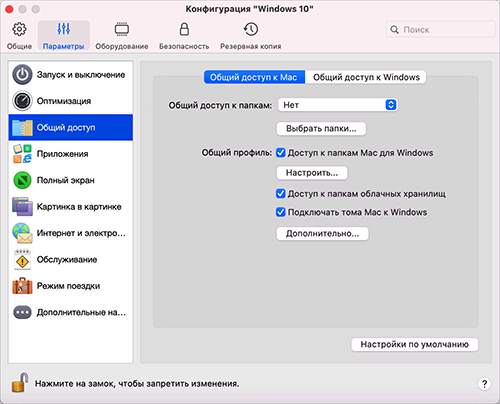
Общий доступ к Mac
|
Параметр |
Описание |
|
Общие папки |
Если включена функция общего доступа, то при работе в приложениях Windows вам будут доступны все общие папки macOS. В окне открытия файлов (в большинстве приложений оно открывается с помощью меню Файл > Открыть ) общие папки macOS отображаются как сетевые ресурсы и имеют пометку "\\Mac". Чтобы включить общий доступ к папкам между macOS и Windows, выполните одно из указанных ниже действий:
|
|
Общий профиль |
Вы можете настроить Parallels Desktop таким образом, чтобы macOS и Windows использовали одни и те же папки для хранения музыки, документов, изображений и т.п. То есть, если вы, например, сохраните файл в папку "Документы", он будет доступен в этой папке независимо от того, с помощью какой программы вы его открываете (macOS или Windows). Чтобы включить эту функциональность, выберите Доступ к папкам Мас из Windows .
Теперь ваши папки
Если вы хотите привязать только некоторые папки, нажмите Выбрать папки . |
|
Разрешить доступ к облачным папкам из Windows (на виртуальных машинах macOS этот параметр называется Разрешить доступ к облачным папкам с виртуальной машины ) |
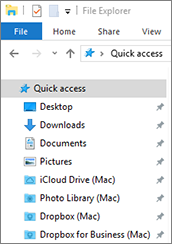
Если вы пользуетесь облачными хранилищами данных iCloud, Dropbox или Google Диск в macOS , вы легко можете сделать их папки в macOS доступными для Windows. Включив общий доступ, вы сможете загружать, скачивать и синхронизировать файлы из этих сервисов прямо в Windows - не дублируя их на своем локальном диске. Чтобы включить доступ к папкам iCloud, Dropbox или Google Диск для Windows, выполните следующие действия: Примечание. В Parallels Desktop для Mac Pro Edition можно также предоставить доступ к своим папкам Dropbox for Business и папкам Box для Windows.
|
|
Подключить тома Mac к Windows (на виртуальных машинах macOS этот параметр называется Подключать тома Мас к ВМ ) |
Когда вы подключаете внешний носитель данных, например USB-диск, к компьютеру Мас, содержимое этого носителя становится доступно для приложений macOS. В Parallels Desktop можно настроить автоматическое подключение носителей данных и томов к Windows, чтобы их содержимое было доступно в macOS и в Windows. К Windows можно подключить указанные ниже объекты:
Чтобы эти элементы подключались к Windows автоматически, выберите Подключить тома Mac к Windows .
Когда вы подключаете устройство хранения данных или том, они подключаются как сетевые диски. Например, если к компьютеру Mac подключено USB-устройство флеш-памяти, он будет доступен как из папки
|
|
Назначить букву диска для общих папок (только в выпусках Parallels Desktop для Mac Pro и Business Edition) |
Выберите этот параметр, чтобы назначить букву диска всем папкам Mac, общий доступ к которым открыт для Windows. Когда общая папка Mac имеет букву, к ней можно легко получить доступ в Windows. Такие папки отображаются в разделе " Этот компьютер " проводника . |
|
Показать инструменты разработчика (только в выпусках Parallels Desktop для Mac Pro и Business Edition) |
Выберите этот параметр, чтобы создать исполняемые файлы в папках Mac, общий доступ к которым предоставлен для Windows. Если этот параметр выбран, все вновь созданные файлы становятся исполняемыми. |
|
Включить имена файлов в формате DOS 8.3 (только в выпусках Parallels Desktop для Mac Pro и Business Edition) |
Файлы, созданные в macOS, не имеют имен DOS 8.3, поэтому некоторые приложения Windows могут неправильно работать с таким файлами. Выберите этот параметр, чтобы создать дополнительные имена DOS 8.3 для файлов, расположенных в папках Mac, общий доступ к которым предоставлен для Windows. |
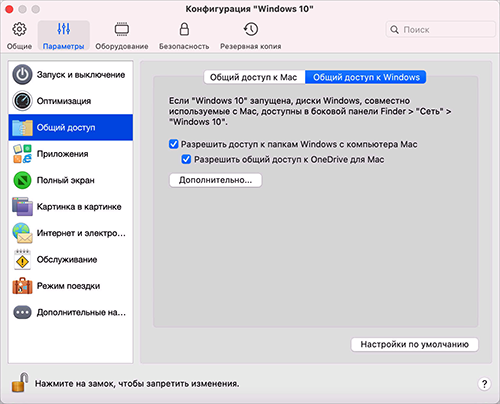
Общий доступ к Windows
|
Параметр |
Описание |
|
Доступ к папкам Windows с Mac |
Выберите этот параметр, чтобы разрешить доступ к папкам Windows из Mac. |
|
Разрешить общий доступ к OneDrive для Mac |
Если вы пользуетесь облачным хранилищем Microsoft OneDrive, вы легко можете сделать папки OneDrive доступными для macOS. Это позволит вам загружать и скачивать файлы OneDrive в macOS без дублирования их на локальном диске. Примечание. Для доступа к папкам OneDrive из macOS в Windows должно быть установлено классическое приложение OneDrive. Предустановленное приложение OneDrive не предполагает общий доступ к папкам OneDrive, так как не создает локальные папки, а работает напрямую с облачным хранилищем. Чтобы включить доступ к папкам Windows OneDrive для macOS, выполните следующие действия:
Теперь папки Microsoft OneDrive будут отображаться как жесткие диски на рабочем столе macOS. С их помощью вы можете загружать и скачивать файлы в и из OneDrive. Примечание. Чтобы эти общие папки были видны на рабочем столе macOS и их можно было использовать для загрузки файлов из macOS, Windows должна быть запущена. |
|
Включить доступ к сетевым дискам Windows для Mac (только в выпусках Parallels Desktop для Mac Pro и Business Edition) |
Если этот параметр выбран, то при подключении сетевого диска в Windows, эти диски становятся доступны в macOS. Чтобы получить к ним доступ, откройте боковую панель Finder , выберите раздел Общие и щелкните имя виртуальной машины. Примечание. Чтобы получить доступ к этим дискам в macOS 10.14 Mojave, откройте боковую панель Finder , выберите раздел Сеть и щелкните имя виртуальной машины. |
|
Включить доступ к подключенным к Windows дискам для Mac |
Если этот параметр выбран, то при подключении внешнего диска в Windows эти диски становятся доступны в macOS. Чтобы получить к ним доступ, откройте боковую панель Finder , выберите раздел Общие и щелкните имя виртуальной машины. Примечание. Чтобы получить доступ к этим дискам в macOS 10.14 Mojave, откройте боковую панель Finder , выберите раздел Сеть и щелкните имя виртуальной машины. |
 Ââåðõ
Ââåðõ
|
 Îáðàòðàÿ ñâÿçü
|