Настройка сочетаний клавиш
Раздел настроек Сочетания клавиш позволяет настроить сочетания клавиш, создать профили клавиатуры для нескольких операционных систем, включить или отключить системные сочетания клавиш macOS и т. д.
Чтобы открыть эти настройки, последовательно выберите Parallels Desktop > Настройки , затем щелкните Сочетания клавиш .
Сочетания клавиш
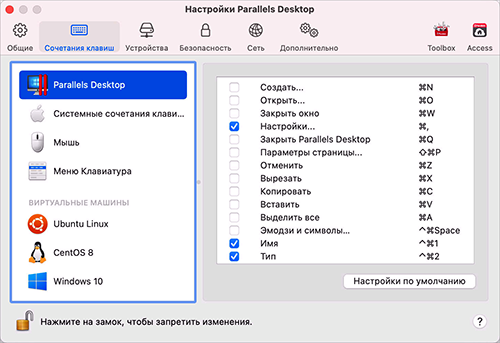
Чтобы выполнить различные операции в Parallels Desktop можно воспользоваться элементами меню в соответствующих меню или воспользоваться сочетаниями клавиш. Например, можно открыть существующую виртуальную машину, щелкнув Файл > Открыть или воспользовавшись сочетанием клавиш Command + O. Однако если выбор этого сочетания клавиш отменен, оно не будет работать.
Чтобы настроить действия, которые можно выполнить с помощью сочетания клавиш, выполните указанные ниже действия:
- На вкладке Сочетания клавиш выберите Сочетание клавиш .
- Включите или отключите действия, которые можно выполнить при помощи сочетаний клавиш.
Системные сочетания клавиш macOS
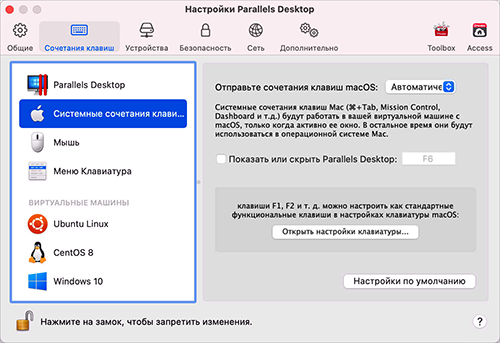
В macOS функциональные клавиши F1, F2, F3 и т. д. отвечают за такие действия, как активация функций Dashboard и Mission Control, настройка яркости экрана и регулировка громкости. По умолчанию, когда в фокусе находится одно из приложений Windows, эти функциональные клавиши, а также остальные системные сочетания клавиш Mac (такие как Cmd + Tab) продолжают активировать функции macOS.
Чтобы указать, функции какой из операционных систем (macOS или Windows) должны активироваться функциональными клавишами и системными сочетаниями клавиш macOS, выполните следующие действия:
- На вкладке Сочетания клавиш выберите Системные сочетание клавиш macOS .
-
В меню
Когда использовать системные сочетания клавиш macOS
выберите один из следующих вариантов:
- Автоматически . Когда вы работаете с Windows, системные клавиши, не поддерживаемые в Windows (например, Control+стрелка вверх для вызова Mission Control), активируют функции macOS. Если в качестве гостевой ОС также выступает macOS и она или одно из ее приложений находится в фокусе, то в гостевой версии macOS будут работать только стандартные системные сочетания клавиш macOS.
- Всегда . Когда в фокусе находится Windows или одно из приложений Windows, функциональные клавиши и системные сочетания клавиш всегда активируют только функции Windows.
- Никогда . Функциональные клавиши и другие системные сочетания клавиш всегда активируют только функции macOS.
Чтобы показать и скрыть Parallels Desktop, воспользуйтесь комбинацией клавиш Fn + F6. Чтобы воспользоваться другой клавишей вместо F6, щелкните соответствующее текстовое поле и нажмите нужную клавишу.
Мышь
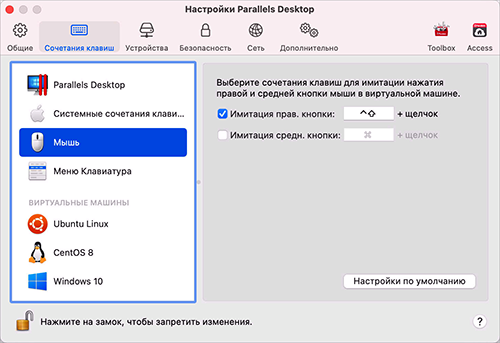
Многие задачи в Windows, например вызов контекстного меню, выполняются с помощью правой кнопки мыши. По умолчанию правый щелчок в Parallels Desktop выполняется путем удержания клавиш Shift+Control и щелчка. Это сочетание клавиш можно изменить. Выполните следующие действия:
- На вкладке Сочетания клавиш выберите Мышь .
- Поставьте галочку Имитация прав. кнопки или Имитация средн. кнопки .
- Щелкните по текстовому полю и нажмите нужное сочетание клавиш.
Вы можете использовать любое сочетание клавиш Control, Option (Alt), Shift и Command.
Меню "Клавиатура"
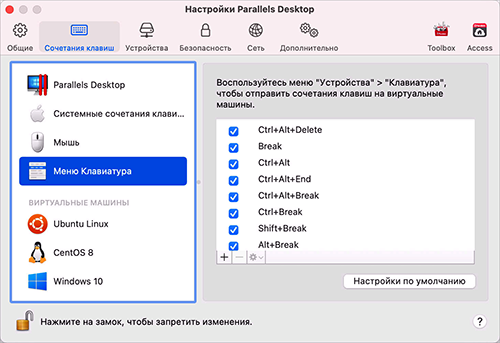
Чтобы ввести сочетания клавиш во время работы в виртуальной машине, выберите Устройства в строке меню macOS > Клавиатура , а затем выберите комбинацию ключей. Чтобы настроить список доступных сочетаний клавиш, сделайте следующее:
- На вкладке Ярлыки выберите Сочетания клавиш .
-
Выполните одно из следующих действий:
-
Чтобы добавить новое сочетание клавиш, нажмите кнопку
Добавить
 .
.
-
Чтобы удалить сочетание клавиш из меню "Клавиатура", выделите его и нажмите кнопку
Удалить
 .
.
-
Чтобы изменить существующее сочетание клавиш, дважды щелкните данное сочетание или выделите его и нажмите кнопку
Изменить
 . Выберите нужные клавиши. Если нужно, измените значение в текстовом поле.

-
Чтобы добавить новое сочетание клавиш, нажмите кнопку
Добавить
Горячие клавиши ВМ
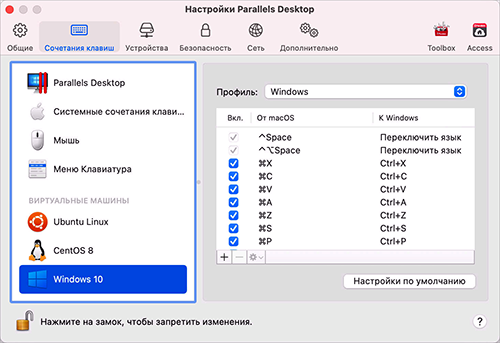
По умолчанию в настройках Parallels Desktop основные сочетания клавиш macOS соответствуют аналогичным сочетаниям клавиш в Windows. Это значит, что если вы, например, привыкли в macOS копировать текст с помощью клавиш Command-C, вам не придется переходить на сочетание Control-C, используемое в Windows.
Чтобы настроить список доступных сочетаний клавиш, выполните следующие действия:
- Выберите виртуальную машину в списке ВИРТУАЛЬНЫЕ МАШИНЫ на вкладке Сочетания клавиш . В левом столбце перечислены сочетания клавиш, а в правой — соответствующие им действия в виртуальной машине .
- Если замок внизу окна закрыт, щелкните по нему и введите пароль администратора.
-
Выполните одно из следующих действий:
-
Чтобы изменить существующее сочетание клавиш, дважды щелкните данное сочетание или выделите его и нажмите кнопку
Изменить
. Выберите нужные клавиши. Если нужно, измените значение в текстовом поле.
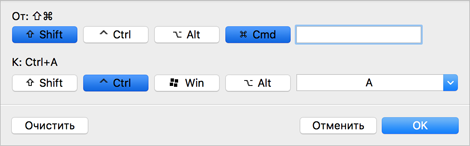
Нажмите OK , чтобы сохранить изменения.
-
Чтобы удалить сочетание клавиш, выделите его и нажмите кнопку
Удалить
.
-
Чтобы добавить новое сочетание клавиш, нажмите кнопку
Добавить
.
-
Чтобы изменить существующее сочетание клавиш, дважды щелкните данное сочетание или выделите его и нажмите кнопку
Изменить
 Ââåðõ
Ââåðõ
|
 Îáðàòðàÿ ñâÿçü
|