Просмотр и изменение языков ввода Windows в macOS
Когда вы работаете с Windows или одним из Windows-приложений, выбранный в Windows язык ввода отображается в строке меню macOS. Это особенно удобно при работе в режиме Coherence , когда рабочий стол гостевой ОС полностью скрыт.

Как только вы переключаетесь на Mac, язык ввода в строке меню macOS меняется обратно на тот язык, который был выбран до начала работы с Windows.
Для нормальной работы этой функции необходимо, чтобы на виртуальной машине был установлен компонент Parallels Tools , а в Windows и macOS был доступен одинаковый набор языков ввода. Информацию о том, как добавлять языки ввода, смотрите, пожалуйста, в справочной документации соответствующих операционных систем.
Смена языка ввода Windows через строку меню macOS
Чтобы изменить язык ввода Windows через строку меню macOS, выполните следующие действия:
- Щелкните в окне Windows или приложения Windows, чтобы сделать его активным.
- Выберите нужный язык в меню ввода, доступном в строке меню macOS.
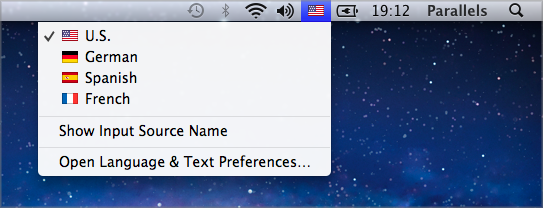
Примечание. Язык, который вы выбираете в Меню ввода, также должен быть доступен в Windows. Чтобы узнать, как добавить язык в список источников ввода в Windows, смотрите, пожалуйста, справку Windows.
Если в строке меню macOS нет меню ввода, его можно добавить туда следующим образом:
- В macOS выберите меню Apple > Системные настройки и нажмите Язык и текст .
- Нажмите Источники ввода .
- В боковой панели выберите один или несколько необходимых вам языков.
- Поставьте галочку Показать Меню ввода в строке меню .
 Ââåðõ
Ââåðõ
|
 Îáðàòðàÿ ñâÿçü
|