Создание новых сочетаний клавиш
Для быстрого выполнения некоторых действий в Parallels Desktop можно использовать определенные сочетания клавиш. Например, чтобы переключить Windows в полноэкранный режим, достаточно просто нажать клавиши Command-Ctrl-F. Вы можете использовать уже существующие сочетания клавиш (см. Parallels Desktop > Настройки > Сочетания клавиш > Parallels Desktop ), а также создавать собственные.
Чтобы создать новое сочетание клавиш:
-
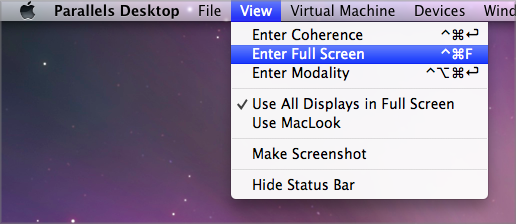
Посмотрите, как называется действие, для которого вы хотите создать сочетание клавиш, в меню Parallels Desktop. Например, если вы хотите создать новое сочетание клавиш для переключения в полноэкранный режим, то, открыв меню Parallels Desktop
Вид
, вы увидите, что соответствующий пункт называется
Перейти в полноэкранный режим
:
- В macOS откройте меню Apple > Системные настройки.
- В системных настройках последовательно выберите Клавиатура > Сочетания клавиш .
-
В боковой панели выберите пункт
Добавить сочетания клавиш
и нажмите кнопку "Добавить"
 .
.
- Если вы хотите, чтобы новое сочетание клавиш работало только для Parallels Desktop, то в меню Программа нужно выбрать Parallels Desktop. Если вы оставите выбранным вариант Все программы , это сочетание клавиш будет работать для всех программ, в которых есть операция с таким же названием.
-
Введите название пункта меню с шага 1.
Важно! Название операции нужно вводить в точности так, как оно написано в меню Parallels Desktop, иначе сочетание клавиш работать не будет.
- Поставьте курсор в поле Сочетание клавиш и нажмите нужные клавиши.
Примечание. Для тех действий, название которых меняется в зависимости от состояния Parallels Desktop, например Перейти в полноэкранный режим и Оконный режим , нужно создавать отдельные сочетания клавиш.
 Ââåðõ
Ââåðõ
|
 Îáðàòðàÿ ñâÿçü
|