Выбор macOS или Windows для постоянного открытия интернет-ссылок или электронных писем
По умолчанию при нажатии на ссылку в Windows или macOS она открывается в текущей операционной системе и в том приложении, которое назначено по умолчанию для этого типа ссылки. То же самое относится и к электронный письмам: при открытии электронного письма в Windows оно открывается в почтовом клиенте Windows; при открытии электронного письма в macOS оно открывается в почтовой программе macOS по умолчанию.
Вы можете настроить постоянное открытие ссылок и электронных писем в macOS или Windows независимо от того, в какой системе вы их изначально открываете.
Примечание. Для работы этой функции необходимо, чтобы был установлен пакет утилит Parallels Tools . В большинстве случаев пакет Parallels Tools установлен по умолчанию.
Выбор macOS или Windows для постоянного открытия интернет-ссылок
Чтобы все ссылки, которые вы щелкаете в macOS всегда открывались в Windows, выполните следующие действия:
- В macOS откройте раздел Системные настройки > Основные .
-
В меню
Веб-браузер по умолчанию
выберите браузер Windows.
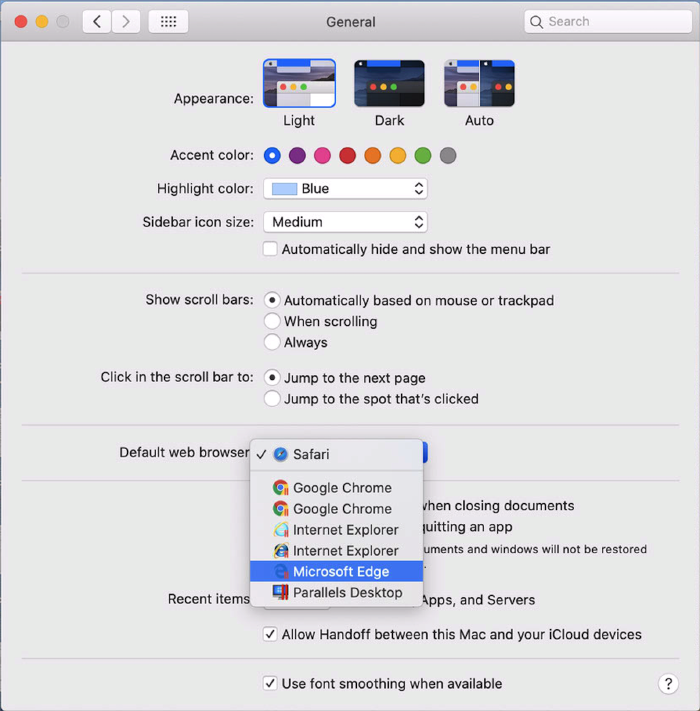
После этого все ссылки, которые вы щелкните в macOS, будут открываться в выбранном браузере Windows.
Чтобы все ссылки, которые вы щелкаете в Windows, всегда открывались в macOS, выполните следующие действия:
- В Windows нажмите кнопку Пуск и выберите Параметры > Приложения > Приложения по умолчанию .
-
Щелкните веб-браузер в разделе
Веб-браузер
и выберите веб-браузер macOS.
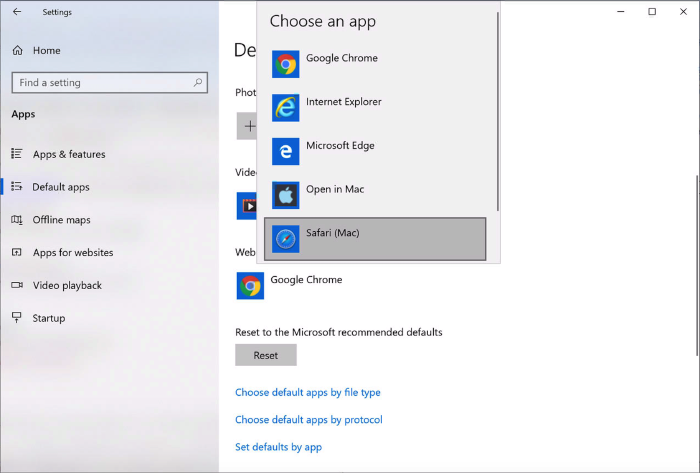
После этого все ссылки, которые вы щелкните в Windows, будут открываться в выбранном веб-браузере macOS.
Выбор macOS или Windows для постоянного открытия электронных писем
Чтобы все электронные письма, которые вы открываете в macOS, всегда открывались в Windows, выполните следующие действия:
- В macOS откройте программу Почта и выберите Настройки > Основные .
-
В меню
Почтовый клиент по умолчанию
выберите почтовую программу Windows.
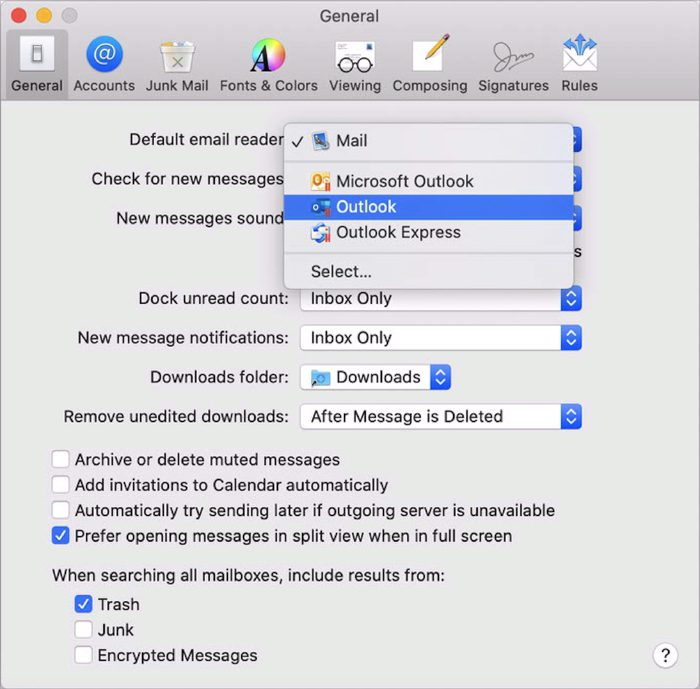
После этого все электронные письма, которые вы дважды щелкните в macOS, будут открываться в выбранной почтовой программе Windows.
Чтобы все электронные письма, которые вы открываете в Windows, всегда открывались в macOS, выполните следующие действия:
- В Windows нажмите кнопку Пуск и выберите Параметры > Приложения > Приложения по умолчанию .
-
В разделе
Электронная почта
выберите почтовую программу macOS.
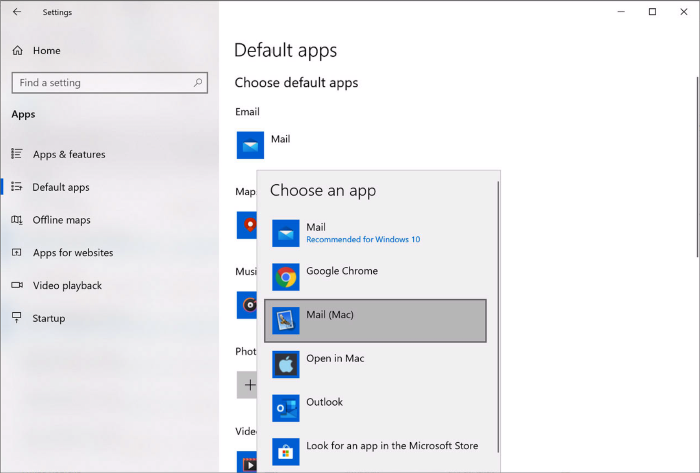
После этого все электронные письма, которые вы дважды щелкните в Windows, будут открываться в выбранной почтовой программе macOS.
 Ââåðõ
Ââåðõ
|
 Îáðàòðàÿ ñâÿçü
|