Настройка параметров устройств
В разделе "Устройства" в настройках Parallels Desktop можно выполнить следующие действия:
- Выбрать действие при подключении нового устройства USB, Thunderbolt или FireWire к компьютеру Мас.
- Закрепить конкретное внешнее устройство за macOS или Windows.
- Выбрать, подключать ли внешние NTFS-диски Windows к Mac.
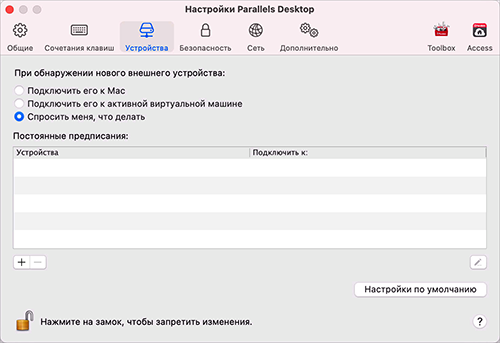
Чтобы открыть настройки устройств:
-
Выполните одно из следующих действий:
-
В строке меню щелкните значок Parallels
 и выберите "Настройки".
- Правой кнопкой мыши щелкните значок Parallels Desktop на панели Dock и выберите пункт "Настройки".
-
В строке меню щелкните значок Parallels
- Нажмите "Устройства".
Выбор действия при подключении нового внешнего устройства к компьютеру Мас
Выберите один из следующих вариантов:
- Подключить его к Мас. Новые внешние устройства автоматически становятся доступны для приложений macOS.
- Подключить его к активной виртуальной машине. Новые внешние устройства автоматически становятся доступны для приложений Windows. Если на момент подключения внешнего устройства Windows будет выключена, оно будет подключено к macOS.
- При каждом подключении внешнего устройства вам будет предложено выбрать, к чему вы хотите его подключить — к Windows или Mac.
Закрепить конкретное внешнее устройство за macOS или Windows
Если вы хотите, чтобы то или иное внешнее устройство всегда подключалось к macOS или Windows, вы можете назначить для него автоматическое действие с помощью приведенных ниже инструкций. Для этого нужно, чтобы устройство хотя бы раз уже было подключено к вашему компьютеру Мас.
- Нажмите кнопку Добавить (+) внизу окна.
- Выберите устройство из списка.
- Дважды щелкните нужное слово ("Компьютер" или определенную версия Windows) в столбце "Подключить к". Появится всплывающее меню со списком вариантов для выбора.
-
Выполните одно из следующих действий:
- Чтобы устройство всегда было доступно для приложений macOS, выберите "Компьютер".
- Чтобы устройство всегда было доступно для приложений Windows, выберите "Windows".
Для отмены назначенного выбора (чтобы устройство больше не подключалось к macOS или Windows), выберите устройство в столбце "Внешнее устройство" и нажмите кнопку "Удалить (-)".
Важно! Для использования некоторых внешних устройств в приложениях Windows может потребоваться установка специальных драйверов. Драйвер того или иного устройства обычно можно скачать на веб-сайте его производителя.
 Ââåðõ
Ââåðõ
|
 Îáðàòðàÿ ñâÿçü
|