Preferencias de red
Utilice las Preferencias de red para modificar las opciones de red compartida o solo para host, o bien para añadir una red nueva solo para el host.
Para abrir estas preferencias, seleccione Parallels Desktop > Preferencias y haga clic en Red .
Nota: Esta pestaña solo está disponible en Parallels Desktop para Mac Pro y Business Edition.
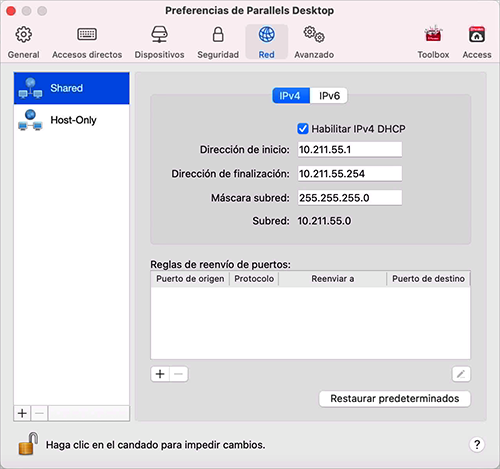
Red compartida
De forma predeterminada, las máquinas virtuales están configuradas para compartir la configuración de red con macOS. Al conectar una máquina virtual a la red compartida, puede acceder al Mac, a otras máquinas virtuales de este, a los equipos de la red local y a Internet.
Para modificar las opciones de red compartida, haga clic en Compartido y realice los cambios necesarios en la configuración de los servidores Parallels DHCP para IPv4 e IPv6. Estos servidores, que vienen habilitados de forma predeterminada, asignan automáticamente direcciones IP a sus máquinas virtuales que operen en modo de conexión de red compartida.
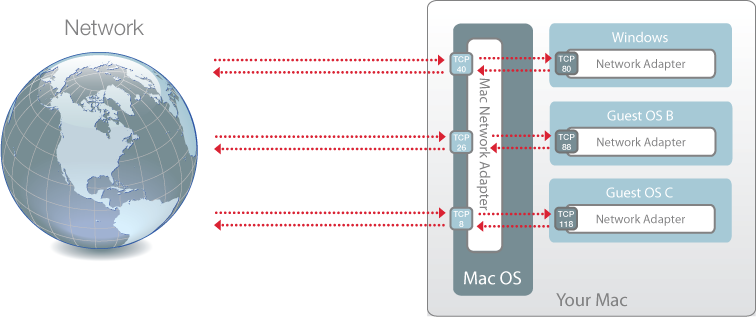
Generalmente, desde equipos externos no se puede acceder a las máquinas virtuales configuradas para operar en modo de conexión de red compartida. La funcionalidad de redireccionamiento de puertos permite a los equipos de la red local y de Internet transferir datos a cualquier máquina virtual que use el modo de conexión de red compartida. Los datos enviados a un puerto determinado de su Mac se redireccionarán a un puerto determinado de su máquina virtual de acuerdo con la regla de reenvío de puertos.
Para añadir una regla de redireccionamiento de puerto:
-
Haga clic en el botón
Añadir
.
 situado debajo de la lista
Reglas de reenvío de puerto
.
situado debajo de la lista
Reglas de reenvío de puerto
.
-
En la ventana emergente, haga lo siguiente:
- En el campo Protocolo , indique el tipo de puerto que desea usar para establecer las conexiones de red. Puede seleccionar entre los tipos de puerto TCP o UDP .
- En el campo Puerto entrante , indique el número del puerto entrante en su Mac.
- En el campo Reenviar a , indique el nombre o la dirección IP de la máquina virtual que desea conectar.
- En el campo Puerto de destino , introduzca el puerto en la máquina virtual al que se transferirán los datos.
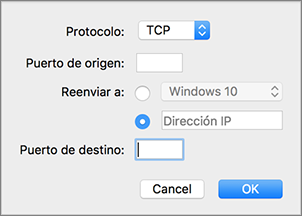
- Haga clic en ACEPTAR para añadir la regla.
Una vez añadida la regla, use la siguiente combinación de dirección IP para conexiones externas a su máquina virtual:
<la dirección IP de su Mac>:<Puerto entrante>
.
Si desea eliminar una regla de reenvío de puerto, selecciónela en la lista
Reglas de reenvío de puerto
y haga clic en el botón
Editar
,
 modifique los parámetros deseados y haga clic en
Aceptar
para aplicarlos.
modifique los parámetros deseados y haga clic en
Aceptar
para aplicarlos.
Si desea eliminar una regla de reenvío de puerto, selecciónela en la lista
Reglas de reenvío de puerto
y haga clic en el botón
Eliminar
 .
.
Red solo-host
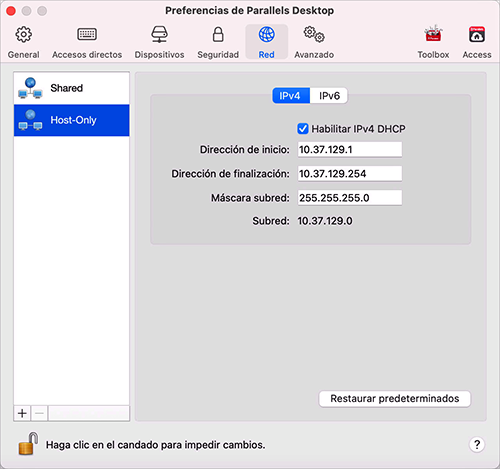
Al conectar una máquina virtual a la red solo host, puede acceder al Mac y a otras máquinas virtuales de este.
Para modificar las opciones de red solo host, haga clic en Solo host y realice los cambios necesarios en la configuración de los servidores Parallels DHCP para IPv4 e IPv6. Estos servidores, que vienen habilitados de forma predeterminada, asignan automáticamente direcciones IP a las máquinas virtuales que operen en modo de conexión de red solo host.
Añadir una nueva red solo host
Si tiene que gestionar el tráfico de red entre las máquinas virtuales, puede añadir una nueva red solo host.
Para añadir una nueva red solo host, haga clic en el botón
Añadir
.
 . Una vez que haya añadido una nueva red solo host, configure las opciones de esta en función de sus necesidades.
Nota: Para cambiar el nombre de una red solo host, haga doble clic en este y escriba uno nuevo.
Para eliminar una red solo host personalizada, selecciónela y haga clic en el botón
Eliminar
.
 .
.
 Arriba
|
 Contacto
|