Compartir carpetas de OneDrive de Windows con macOS
Si utiliza Microsoft OneDrive para almacenar archivos en la nube, puede compartir fácilmente sus carpetas de OneDrive con macOS. De esta forma podrá cargar y descargar archivos de OneDrive en macOS sin duplicar ninguno de los archivos en su disco duro.
Notas:
1. Para compartir carpetas de OneDrive con macOS, la aplicación de escritorio OneDrive debe estar instalada en Windows. Si está usando la aplicación preinstalada de OneDrive, las carpetas de OneDrive no se compartirán porque esta aplicación no crea ninguna carpeta local e interactúa directamente con el almacenamiento en la nube.
2. Esta prestación sólo está disponible cuando Parallels Tools está instalado en Windows.
Para compartir sus carpetas de OneDrive de Windows con macOS, haga lo siguiente:
- Si OneDrive aún no está configurado en Windows, configúrelo. Si desea más información, visite http://windows.microsoft.com/en-us/skydrive/download .
-
Realice una de las siguientes acciones:
-
Haga clic en el icono de Parallels
 en la barra de menús y seleccione
Configurar
> Opciones.
en la barra de menús y seleccione
Configurar
> Opciones.
- Si en la parte superior de la pantalla puede ver la barra de menús de Parallels Desktop, seleccione Acciones > Configurar .
-
Haga clic en el icono de Parallels
- Haga clic en Opciones y seleccione Compartición > Compartir Windows .
- Seleccione Acceder a carpetas Windows desde Mac y Compartir OneDrive con Mac .
- En el Finder de macOS, vaya a Finder > Preferencias y seleccione Servidores conectados .
-
Abra Finder y haga clic en su máquina virtual en la sección
Compartido
. La máquina virtual debe encontrarse en ejecución.
Nota: En macOS 10.14 Mojave (cuando se publique de forma oficial), podrá encontrar su máquina virtual en la sección Red .
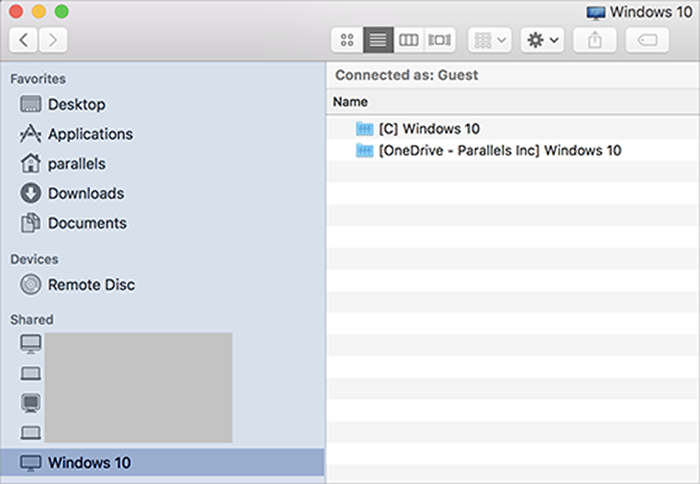
- Haga doble clic en el disco OneDrive. Los discos se montarán y se mostrarán en el Escritorio.
-
Arrastre el disco OneDrive desde el Escritorio a la sección
Favoritos
del Finder.
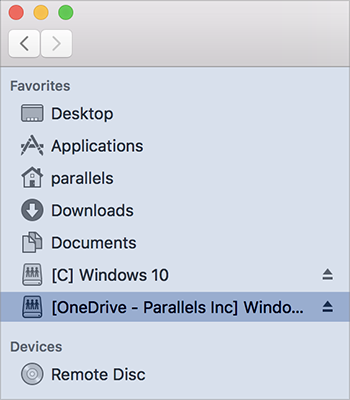
A partir de ahora, OneDrive de Windows siempre estará disponible en el Finder. Puede utilizarlo para descargar o cargar archivos a OneDrive desde macOS.
Nota: Para utilizar OneDrive, Windows debe estar ejecutándose.
 Arriba
|
 Contacto
|