サポートを受ける
企業カスタマーには、Parallels によるプレミアムサポートが付帯します。Parallels サポートへの問い合わせを行うには、Parallels ビジネスアカウントが必要です。Parallels Desktop ライセンスの初回利用時に、アカウントが自動的に作成されます。
ライセンスを利用 すると、お使いのメールアドレスに新しいアカウントへの参加を促すメールが送信されます。メールの指示を読んでから、次の手順を実行します。
- [ビジネスアカウントに参加] ボタンをクリックします。これで、Parallels My Account ページに戻ることができます。
- Parallels ビジネスアカウントへのログインに使用するパスワードを選択して入力します。ユーザーの名前とメールアドレスは、Google 管理者アカウントから取得されます。後で Parallels アカウントにログインするときは、ここで指定したメールアドレスとパスワードを使用してください。
- [アカウントに参加] をクリックします。
- 画面の指示に従い、新しいアカウントにサインインします。
- サインインしたら上のメニューで、 [ダッシュボード] をクリックします。登録済みの Parallels 製品が表示されたページが開きます。
- Parallels Desktop for Chromebook Enterprise 製品カードの中の [サポート] をクリックします。
- [サポート] ページで、質問内容にもっとも適合するカテゴリをクリックします。よく見られているトピックを表示するには、サブカテゴリを展開して、トピックへのリンクをクリックします。問題の解決策を検索するには、ページ上部のボックスに問題の説明を入力します。
解決策が見つからない場合は、次の手順でサポートをリクエストできます。
- サポートカテゴリのページで、問題の簡単な説明を入力し、 [サポートをリクエスト] をクリックします。問題の説明を入力しなければ、 [サポートをリクエスト] ボタンを押しても次の手順に進むことはありません。
- サポート方法(メール、電話)を選択し、画面の指示に従います。
メールまたは電話で Parallels サポートに問い合わせる場合は、チケット ID が必要です。チケット ID は、いずれかのサポートオプションを選択すると画面に表示されます。すぐに電話をかけることもできますし、 [通話を予約] をクリックして別の時間に予約することもできます。また、ページヘッダーの [サポート] をクリックしてから、 右上の [My Tickets] リンクをクリックすると、チケット ID を確認することができます。
管理者の連絡先情報の変更
必要に応じて、Google 管理コンソールで管理者の名前やメールアドレスを変更できます。これを実行すると、Parallels ビジネスアカウントに参加するための招待メールが指定されたアドレスに送信されます。
管理者情報を変更するには次の手順を実行します。
- Google 管理コンソールで、 [デバイス] > [Chrome デバイス] に進みます。
- 上部のドロップダウンメニューで、 [アプリと拡張機能] を選択します。
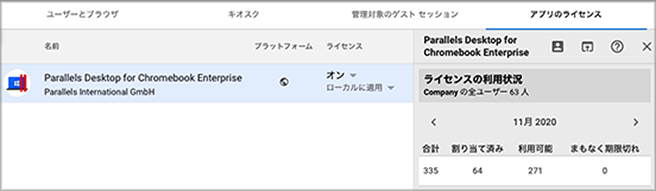
- [アプリのライセンス] タブを選択します。
- リストで、 Parallels Desktop for Chromebook アプリをクリックします。
-
右側にペインが開きます。”人”のアイコン(”連絡先情報の管理”)をクリックします。
- 開いたダイアログで、新しい名前やメールアドレスを入力します。
- 入力を終えたら、 [保存] をクリックします。
 ページの先頭
|
 Web フォームからご意見を送信する
|